
Wix ストアのチェックアウトに USPS のリアルタイム送料を表示する
一律の送料は、荷物の中身がわからないうちに賭けをするようなものです。何でも $8 にしておくと、市内へ送る 1 lb のマグカップではお客様が払いすぎになり、アラスカ行きの 12 lb の箱では、いただいた送料より実費のほうが高くつきます。
リアルタイム送料なら、その当て推量がなくなります。買い物客が住所を入力すると、チェックアウトが運送会社にその荷物の今の料金を問い合わせ、返ってきた金額をそのまま表示します。ここではまず Wix Stores が標準で用意している機能を確認し、そのうえで SafeRates を使って USPS のリアルタイム送料を出すまでの 5 ステップをご案内します。
一律送料ひとつでは苦しくなるところ
多くのショップが一律送料から始めるのは、設定が 1 分で終わるからです。ただ、それが通用するのは注文の中身が似通っているうちだけです。重量、箱のサイズ、配送距離のどれもが実際の送料を動かしますが、3 つの変数を 1 つの数字で追いかけることはできません。
回避策はどれも手作業です。ゾーンごとの送料をスプレッドシートで管理し、運送会社が値上げするたびに作り直している方もいます。安全を見て高めに設定した結果、配送料の画面でカートが次々に放棄されるのを眺めている方もいます。重い注文の差額を自分でかぶり、月末の送料の支払額が送料収入と合わなくなって初めて気づく方もいます。
Wix Stores に最初から備わっているもの
Wix Stores には、内容を自分で決める送料ルールが 5 種類あります。送料無料(Free Shipping)、一律送料(Flat Rate)、重量別送料(Rate by Weight)、価格別送料(Rate by Price)、数量別送料(Rate by Quantity)の 5 つです。商品構成によってはこれで十分ですし、アプリに手を伸ばす前にきちんと設定しておく価値があります。
Wix にはリアルタイム送料の標準機能もあります。ヘルプセンターには「米国またはブラジルでのリアルタイム配送」が挙げられており、米国向けには「注文の重量と寸法、および発送元・お届け先の住所にかかる配送コストにもとづいて動的に算出される、おおよその送料」を提供する USPS 計算機が用意されています。ここでの USPS は「計算のためだけに使用される」ものなので、実際の発送はお好きな運送会社で構いません。
先に知っておきたい制限が 2 つあります。Wix はこの計算機について「米国を拠点とし、USD で販売する事業者が対象です(プエルトリコを除く)」と記したうえで、チェックアウトの途中で料金が返らなかったときに備えて「予備の重量と送料」を入力しておくよう勧めています。
そこから先については、Wix はアプリを案内しています。「サードパーティ製のアプリを使えば、サイトでリアルタイムの送料を提供できます」。どちらの方法でも、見落とされがちな手順が 1 つあります。「お客様に表示したい地域ごとに、アプリを有効にする」必要があるのです。このスイッチを入れるまで、チェックアウトは送料を問い合わせません。
SafeRates で USPS のリアルタイム送料を出す 5 ステップ
SafeRates は当社が開発した Wix アプリです。チェックアウトからの送料リクエストに USPS のリアルタイム見積もりで応答し、処理したリクエストをすべて記録します。
インストールして、米国の地域で有効にする
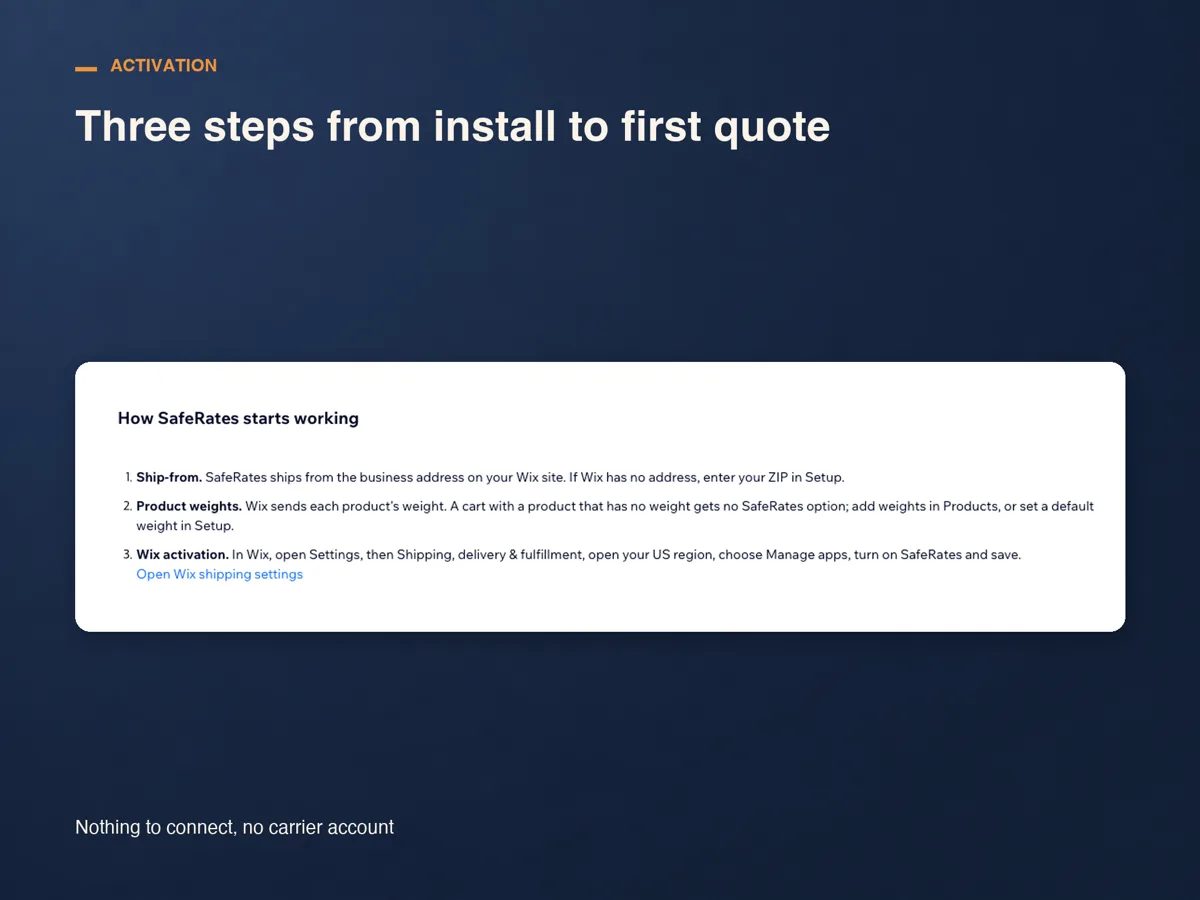
Wix App Market からインストールしたら、「設定(Settings)」から「配送・お届け・発送(Shipping, delivery & fulfillment)」を開きます。米国の配送地域(たいていは「国内(Domestic)」という名前です)を開き、「アプリを管理(Manage apps)」を選んで SafeRates をオンにし、保存します。インストールしただけでは何も起こりません。チェックアウトに送料を問い合わせさせるのは、このスイッチです。
発送元を確認する
SafeRates は Wix サイトに登録されたビジネス住所を発送元として見積もるので、料金の半分を左右する距離の条件は最初から正しく入ります。その住所が空欄なら、SafeRates の設定画面で発送元の ZIP コードを入力してください。
小包サイズ・既定の重量・予備の送料を決める
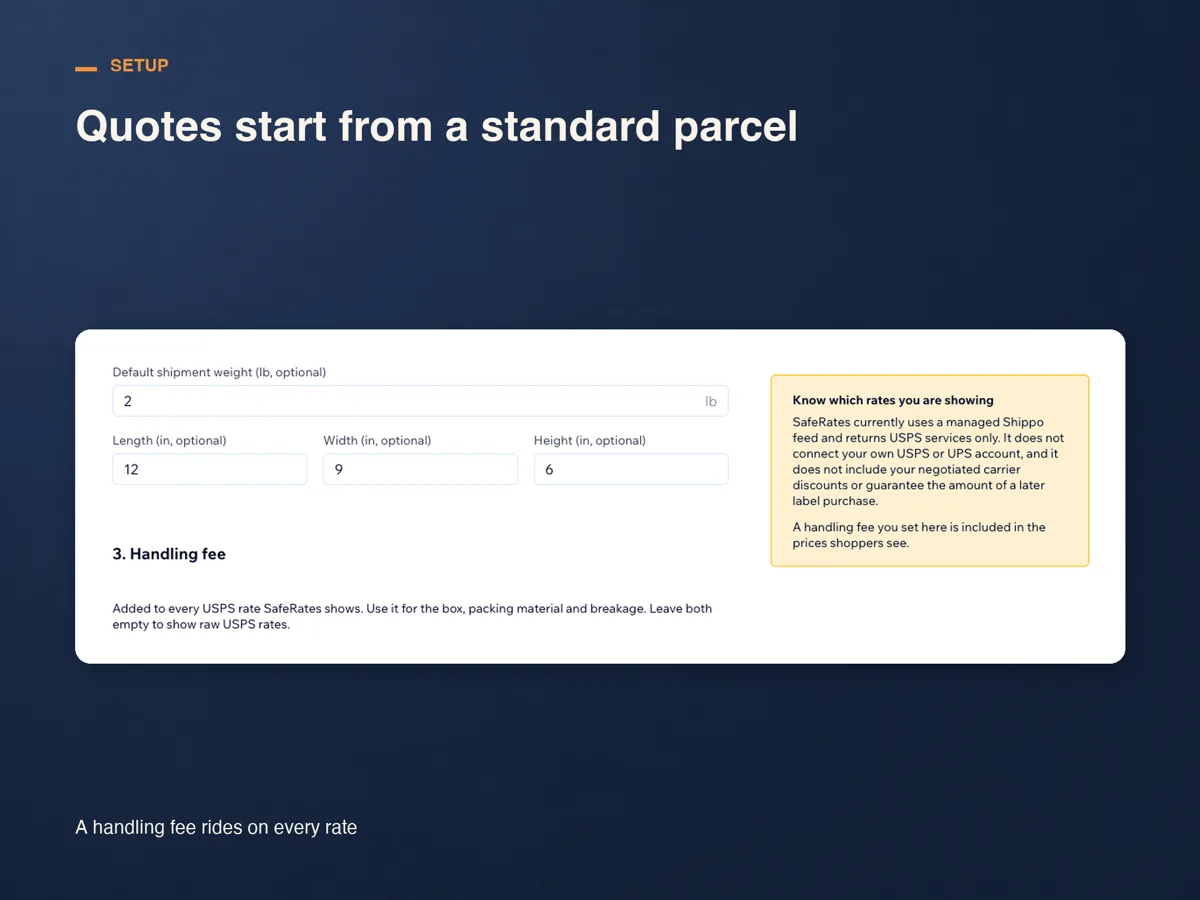
独自の寸法を保存するまでは、標準の 12 × 9 × 6 in の小包を前提に見積もります。既定の重量を決めておくと、重量が未設定の商品がカートに入っても配送オプションが消えません。予備の一律送料を決めておけば、リアルタイム取得に失敗しても画面に 1 つは残ります。どちらも任意ですが、どちらも「何も表示されない」状態を防いでくれます。
テスト注文を通してみる
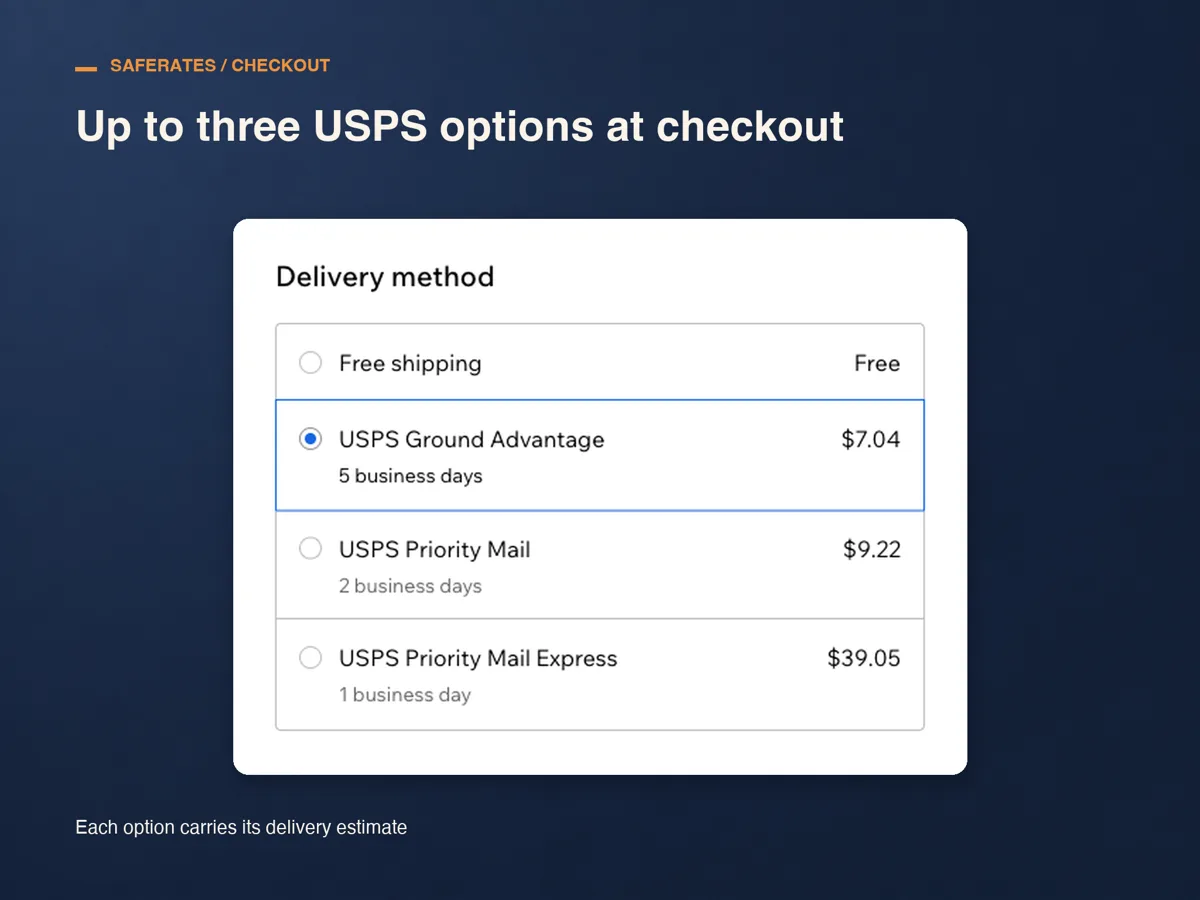
商品をカートに入れ、米国の住所でチェックアウトまで進んで配送オプションを見てください。USPS のサービスが最大 3 件、それぞれ料金の横にお届け予定を添えて表示されるはずです。
最初の実リクエストを見届ける
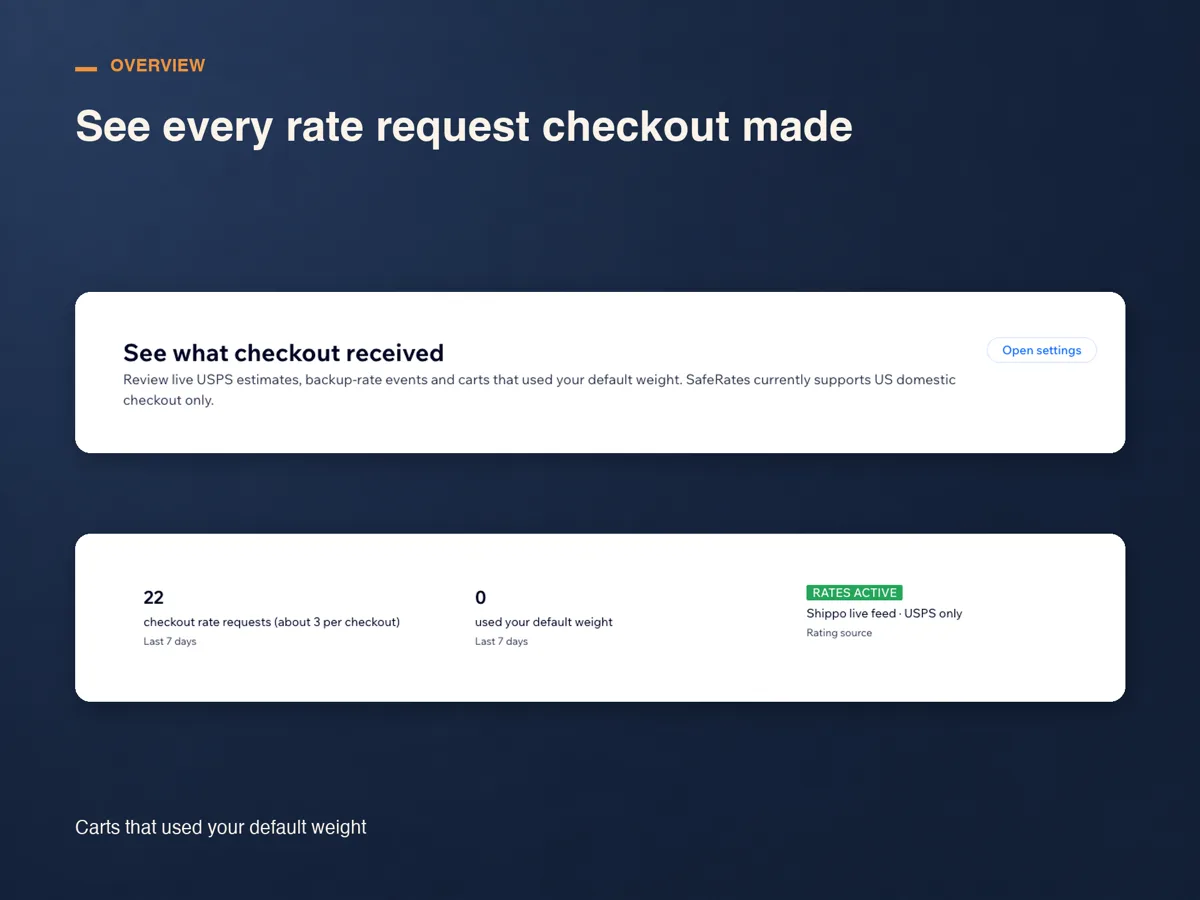
「概要(Overview)」には、チェックアウトが送った送料リクエストがすべて並びます。お届け先、結果、返した選択肢の数、買い物客が見た最安値、応答時間が確認でき、その横には既定の重量に切り替わったカートの件数も出ます。送料がおかしいと感じたら、原因はここにあります。
料金と、できないこと
SafeRates はインストール日から 14 日間、プランなし・カード登録なしで動きます。その後はプランが一つ、Standard で、月額 US$29、年払いなら月あたり US$24 です。請求は Wix を通します。
制限はあえて設けています。SafeRates が返すのは USPS のサービスだけで、対象は米国内向けのチェックアウトです。お客様ご自身の運送会社アカウントとは連携しないため、交渉済みの割引は反映されず、金額はあくまで見積もりであって、後からラベルを買うときの価格を約束するものではありません。ラベルの購入や印刷は行いませんし、同じ地域にあるほかの送料ルールを読み取ったり変更したりすることもできません。
最後の点は実際の運用で効いてきます。Wix はその地域で使えるオプションをすべて表示するので、リアルタイム送料の隣に送料無料のルールが並んでいれば、買い物客はたいていそちらを選びます。
よくある質問
料金はいくらですか?
インストール日から 14 日はカードなしで使え、その後は Standard プランで月額 US$29、年払いなら月あたり US$24、請求は Wix 経由です。試用期間中に解約すれば請求はありません。
リアルタイム送料が返ってこなかったときはどうなりますか?
保存しておいた予備の一律送料が代わりに出るので、チェックアウトには何も出ないのではなく配送オプションが 1 つ残ります。そのリクエストは理由とあわせて「概要」に記録されます。Wix も、自社の USPS 計算機について同じ備えを勧めています。
梱包材の重量も計算に入りますか?
見積もりには、Wix がカートについて送ってくる重量と、保存された小包サイズを使います。出発点は標準の 12 × 9 × 6 in の箱です。梱包や作業の分は、定額または料率で手数料を設定すれば料金に含まれ、買い物客にもその金額が見えます。重量が未設定の商品は既定の重量に切り替わり、そのリクエストには印が付きます。
海外発送にも対応していますか?
いいえ。SafeRates が扱うのは米国内向けのチェックアウトで、海外発送には関与しません。関税や輸入税がからむと、そもそも「正しい見積もり」の意味が変わってしまうからです。その地域については、これまでのルールをそのままお使いください。
SafeRates を Wix App Market で見る
SafeRates を Wix App Market で見る