
Kunden nach dem, was sie gekauft haben, labeln
Sie wollen an die Leute schreiben, die einen Becher gekauft haben, und nur an die. Früher haben Sie im Segment die Kategorie gewählt und die Liste baute sich selbst. Dieser Filter ist weg, und geblieben ist, Kundin für Kundin zu öffnen und die Kaufhistorie zu lesen.
Hier steht, was Ihre Site von sich aus noch tut, und wie jeder Käufer, den Sie schon haben, ein Label bekommt, an das eine Kampagne geschickt werden kann.
Der Filter, der verschwunden ist
Im Forum von Wix schrieb am 15. Mai 2026 ein britischer Shop, der für Email Marketing zahlt, dass "the ability to filter out specific products bought has been removed completely and we therefore have no other method other than to manually search each individual customer". Früher hat er jedes Produkt der gewünschten Kategorie einzeln ausgewählt: aufwendig, aber das Ergebnis kam der Liste nahe, die er wollte.
Geblieben ist, die Kontakte einzeln zu öffnen, jede Kaufhistorie zu lesen und die Käufer abzuhaken. Bei ein paar hundert Kunden ist das ein Nachmittag, und nächsten Monat noch einer.
Also bleiben Mails liegen. Ein Hinweis auf neue Ware, ein passendes Zweitprodukt, alles, was eine Liste braucht, wartet hinter der Liste.
Was Ihre Site schon kann
Fangen wir bei den Labels an. Die Hilfeseiten von Wix beschreiben sie als Mittel, Kontakte nach ihrer Beziehung zu Ihnen und Ihrem Geschäft zu gruppieren, einmal zum Filtern der Kontaktliste und einmal, um eine Kampagne an viele Kontakte gleichzeitig zu schicken. Zwei kommen mit der Site mit, Customers und Contacted Me, und keines davon lässt sich löschen.
Eine Kampagne kann an alle Kontakte gehen, an Abonnenten, an Segmente, an Labels oder an einzelne Kontakte. Für ein Label wählen Sie unter "Who are you sending this email to" den Punkt Target group, klicken unter Labels auf + Add Label, haken die gewünschten an und klicken auf Choose Labels. Ein Label ist also bereits eine Empfängergruppe. Es fehlt der Teil, der das richtige Label an die richtigen Leute bringt.
Segmente filtern nach Kontaktmerkmalen wie Stadt, Land und E-Mail und nach Aktivitäten auf der Site wie der Zahl der Käufe und dem letzten Kauf. Wie oft jemand gekauft hat, steht da. Was gekauft wurde, nicht.
Automatisierungen decken einen Teil ab. Es gibt die Aktion Add a label, den Auslöser order placed und eine Bedingung, die nur weiterläuft, wenn die Bestellung bestimmte Produkte enthält, mit bis zu 50 Produkten je Bedingung. Für ganze Kategorien lautete die Antwort eines Wix-Mitarbeiters in demselben Thread: eigener Code. Eine Automatisierung prüft, ob die Bestellung einen Artikel aus der Kategorie enthält, und vergibt dann das Label, einmal pro Kategorie eingerichtet. Auf die Frage nach den Kunden, die schon da sind, hieß es in derselben Antwort, es "might need a little work to backfill the labels", und ein richtiges Nacharbeiten sei geplant, ohne Termin.
In drei Schritten zu einem Label für Ihre Kampagne
Customer Labels by Purchase ist unsere App. Sie ist eine Seite in Ihrem Dashboard, und ihre Aufgabe ist es, Labels auf Ihre Kontakte zu setzen. Die Mail verschickt weiterhin Ihre eigene Kampagne.
Installieren und den ersten Durchlauf abwarten
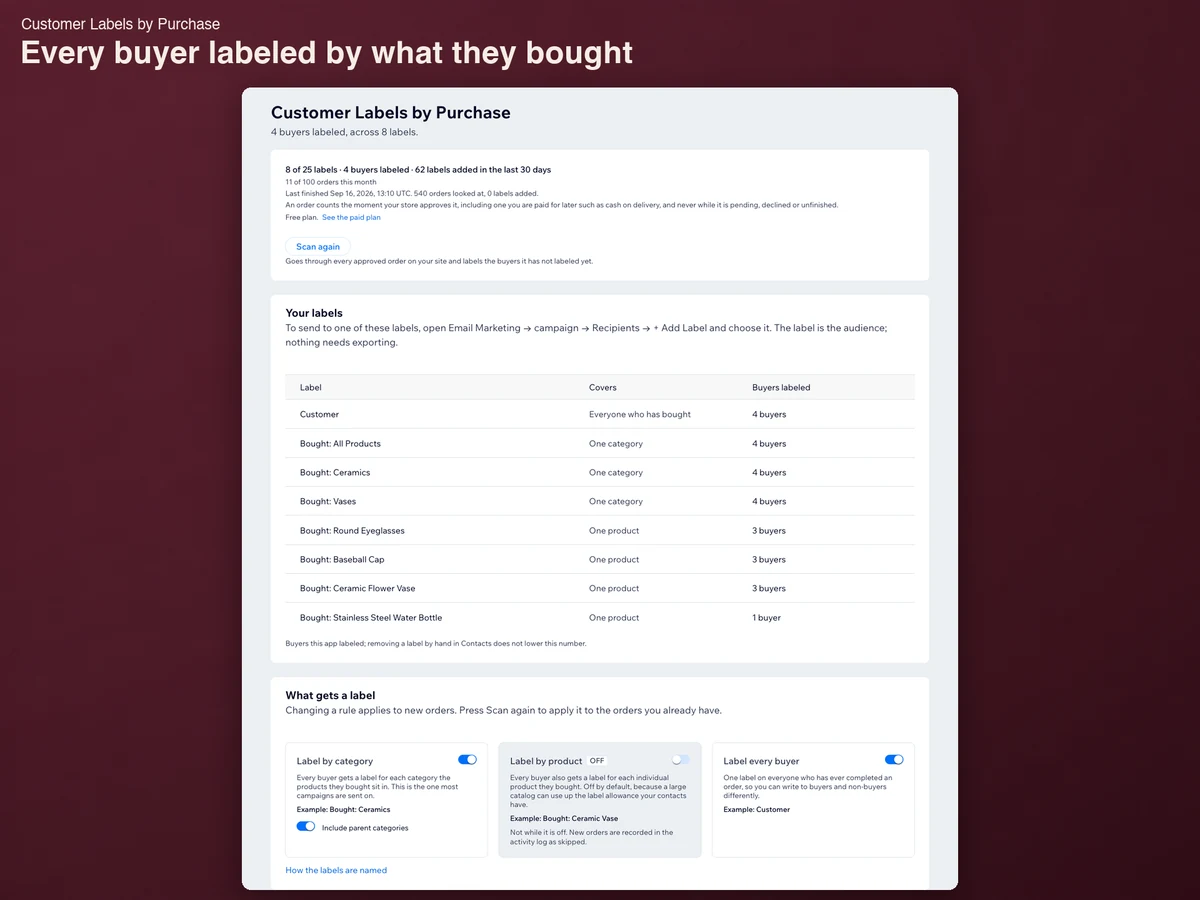
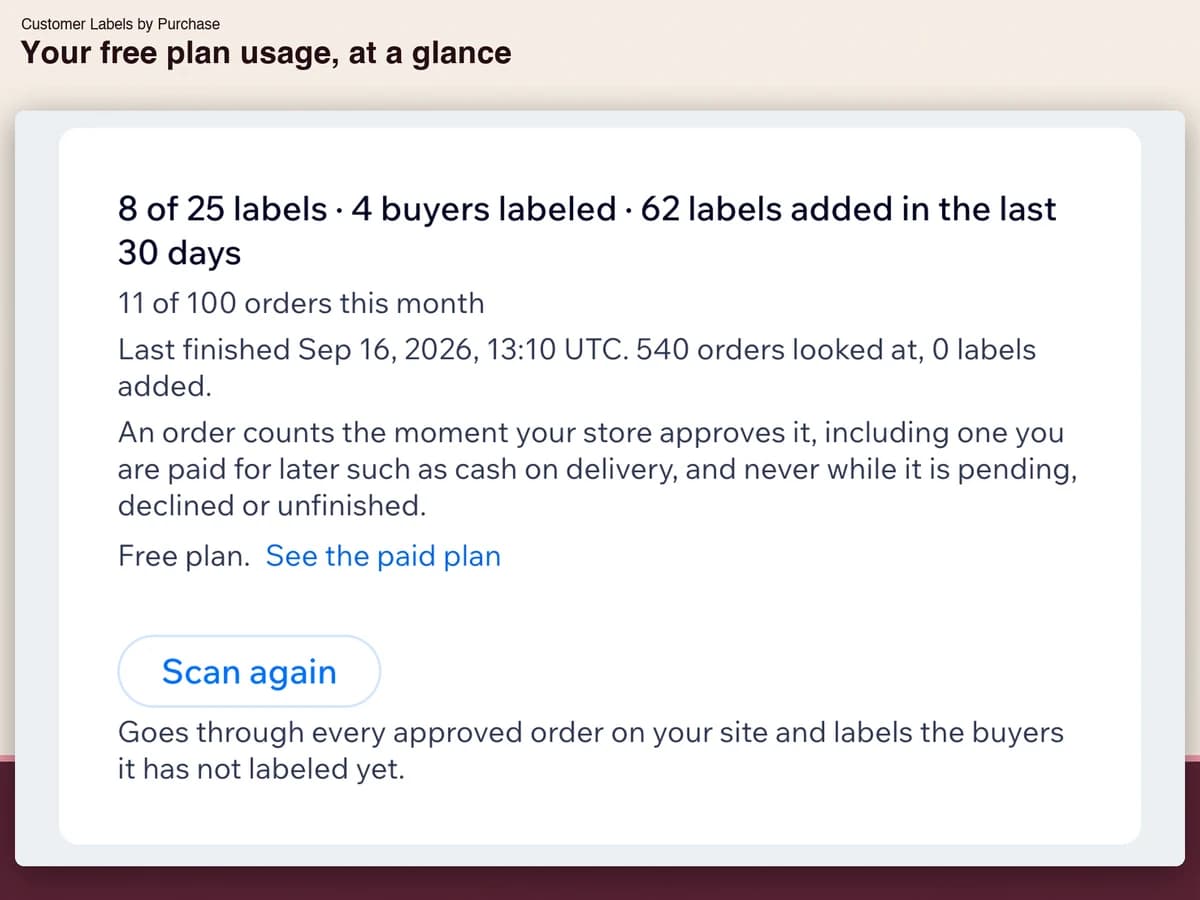
Nichts einzurichten, nichts zu verbinden. Im Moment der Installation geht die App jede bereits bestätigte Bestellung der Site durch und labelt den Käufer dahinter. Auf einer Testsite mit 525 Bestellungen dauerte das 31 Sekunden. Der Startbildschirm beginnt mit der Zahl der Labels, der Zahl der Käufer, die eines tragen, und dem, was der letzte Durchlauf angesehen hat. Eine Bestellung zählt, sobald Ihr Shop sie bestätigt, auch eine, die Sie erst später bezahlt bekommen wie bei Nachnahme, und nie solange sie offen, abgelehnt oder unfertig ist.
Wählen, was ein Label bekommt
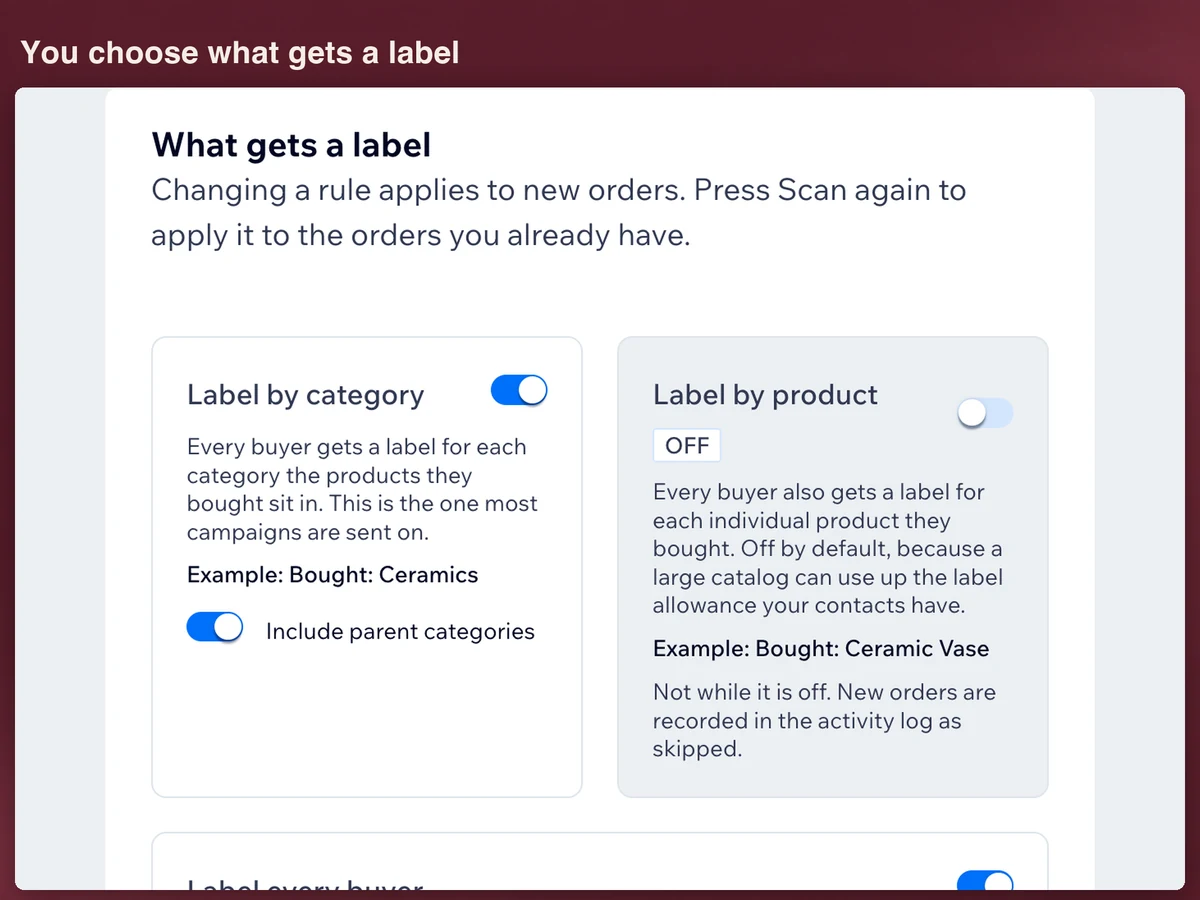
Es gibt drei Regeln. Label by category ist von Anfang an an: Jeder Käufer bekommt ein Label für jede Kategorie, in der die gekauften Produkte liegen, etwa Bought: Ceramics. Include parent categories ist mit an, ein Becher bringt also auch die Kategorie darüber mit. Label every buyer ist ebenfalls an und setzt ein Customer-Label auf jeden, der eine Bestellung abgeschlossen hat. Label by product ist aus, weil ein Label je Produkt sich schnell summiert und Ihre Kontakte nur eine begrenzte Zahl Labels tragen können; eingeschaltet bekommt jedes Produkt sein eigenes, etwa Bought: Ceramic Vase. Eine geänderte Regel gilt für neue Bestellungen, und Scan again wendet sie auf die Bestellungen an, die Sie schon haben.
Eine Kampagne an eines der Labels schicken
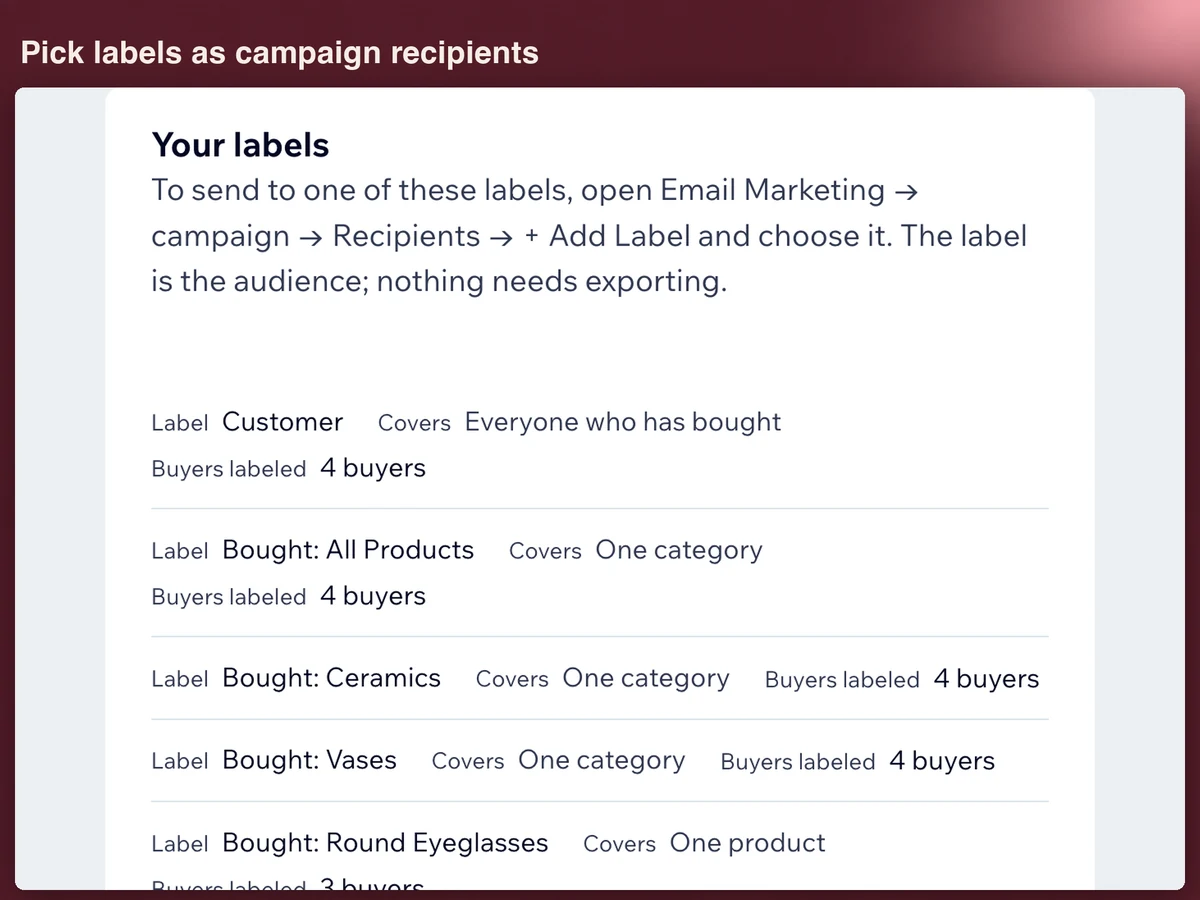
Öffnen Sie Email Marketing → campaign → Recipients → + Add Label und wählen Sie es aus. Nichts zu exportieren, nichts zu importieren. Es sind gewöhnliche Kontaktlabels: Sie stehen an jedem Kontakt, und alles andere, was Labels liest, kann sie ebenso nutzen. Die Liste in der App zeigt neben jedem Label, ob es für ein Produkt oder eine Kategorie steht, und wie vielen Käufern die App es gegeben hat.
Was im Aktivitätsprotokoll steht
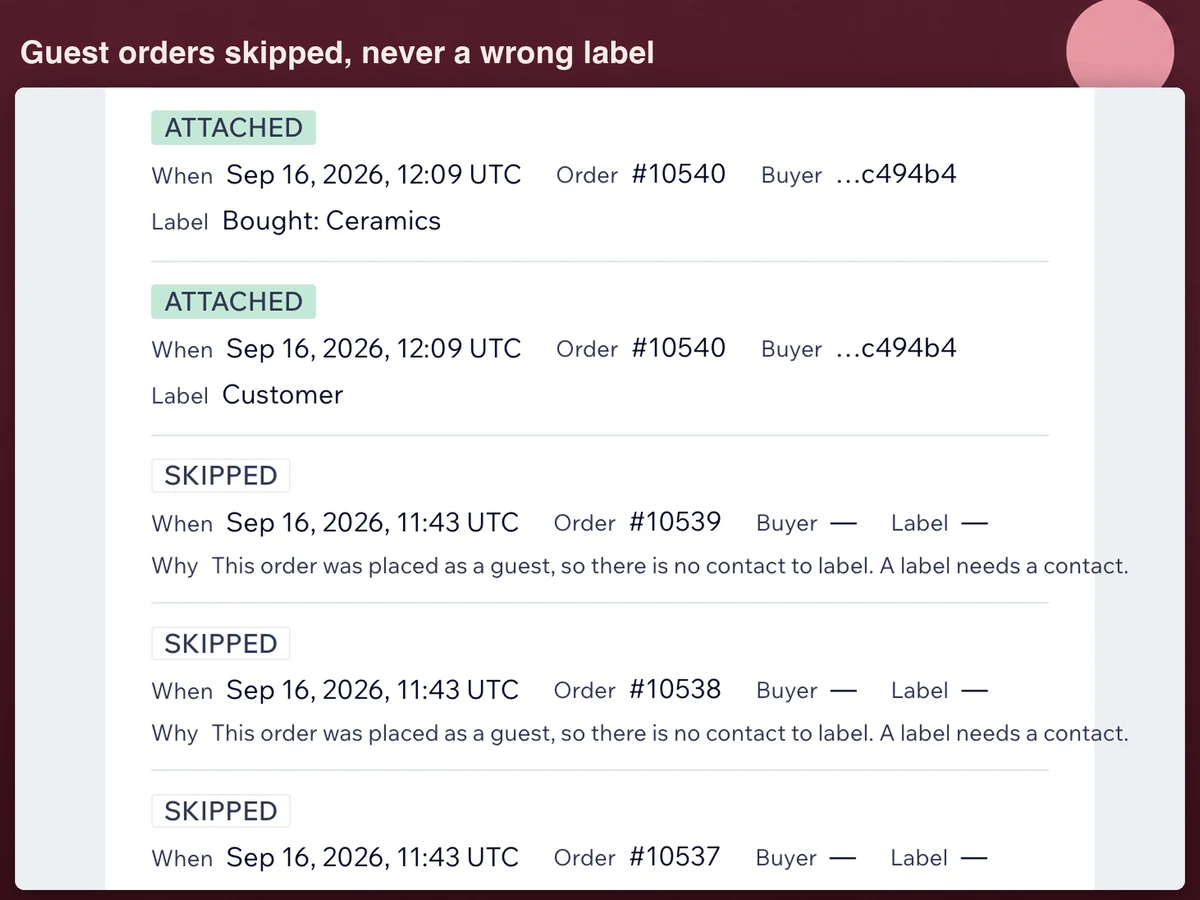
Jede Entscheidung der App ist eine Zeile: vergeben, übersprungen oder fehlgeschlagen, mit Uhrzeit, Bestellnummer, den letzten sechs Zeichen des Käuferkontakts und dem Label.
Eine übersprungene Zeile trägt ihren Grund ausgeschrieben. Der häufigste ist eine Bestellung ohne Konto: Es gibt keinen Kontakt daran, also nichts zu labeln. Diese Bestellungen bleiben im Protokoll stehen, statt zu verschwinden, und genau dort erklärt sich der Abstand zwischen Bestellungen und gelabelten Käufern.
Fehlgeschlagen heißt, die Site hat die Änderung nach vier Versuchen nicht angenommen. Drücken Sie in der Zeile auf Try again. Dasselbe Label wird nie zweimal gesetzt, ein neuer Durchlauf und ein neuer Versuch kosten Sie also nichts.
Ein Label, das Sie von Hand von einem Kontakt nehmen, bleibt weg. Weder Scan again setzt es zurück noch die nächste Bestellung dieses Käufers. Die App labelt einen Käufer einmal und lässt ihn danach in Ruhe. Was an Ihren Kontakten steht, bleibt also Ihre Entscheidung.
Was es kostet und was die App nicht tut
Kostenlos sind 25 Labels und 100 Bestellungen im Monat, beides wird auf dem Startbildschirm für Sie mitgezählt. Über einer der beiden Grenzen werden neue Bestellungen als übersprungen vermerkt und bekommen kein Label, und es wird nichts automatisch berechnet. Nach einem Upgrade drücken Sie Scan again, und jede übersprungene Bestellung wird gelabelt.
Standard kostet 2,99 $ im Monat oder 2,24 $ im Monat bei jährlicher Zahlung, mit 14 Tagen zum Testen.
Die Grenzen sind gewollt. Die App verschickt keine Mail, legt keine Segmente an und ändert nichts an Ihrem Katalog oder Ihren Bestellungen; gelesen werden nur Ihre Shop-Bestellungen. Gespeichert werden Bestell-IDs und -nummern, Kontakt-IDs, Labelnamen und Zeiten, nie ein Name, eine E-Mail-Adresse, eine Anschrift oder eine Zahlungsangabe. Protokollzeilen werden nach 90 Tagen gelöscht, und wenn Sie die App entfernen, bleibt jedes Label dort, wo es ist: an Ihren Kontakten.
Häufige Fragen
Was kostet die App?
Kostenlos sind 25 Labels und 100 Bestellungen im Monat. Standard kostet 2,99 $ im Monat oder 2,24 $ im Monat bei jährlicher Zahlung, mit 14 Tagen zum Testen. Die Abrechnung läuft über den App Market.
Bekommen auch meine bisherigen Kunden ein Label?
Ja. Der Durchlauf startet bei der Installation einmal von selbst, danach starten Sie ihn mit Scan again, wann Sie wollen. Er setzt dort an, wo er aufgehört hat, und zählt nie eine Bestellung erneut, über die er schon entschieden hat, ein zweiter Durchlauf geht also nicht vom kostenlosen Kontingent ab.
Was passiert mit Bestellungen ohne Konto?
An ihnen hängt kein Kontakt, sie werden übersprungen und der Grund steht im Protokoll. Kauft dieselbe Person später mit Konto, wird sie über diese Bestellung ganz normal gelabelt.
Ich habe ein Produkt umbenannt. Ändert sich sein Label?
Nein. Ein Label behält den Namen, mit dem es entstanden ist, und das mit Absicht: Auf diesen Namen zeigt eine Kampagne, ein Umbenennen würde also unbemerkt ändern, wer die Mail bekommt.
Was wird aus den Labels, wenn ich die App entferne?
Sie bleiben an Ihren Kontakten. Sie gehören Ihnen und sind der Grund, aus dem Sie die App installiert haben; löschen Sie sie in Ihren Kontakten, wenn Sie sie loswerden wollen. Gelöscht wird, was wir gespeichert haben: das Aktivitätsprotokoll, Ihre Regeln und die Zähler.
Bekomme ich mein Geld zurück?
Kündigen Sie in der Testphase, wird nichts berechnet. Nach einer Abbuchung erstatten wir den vollen Betrag, wenn Sie innerhalb von 14 Tagen schreiben. Ein mittendrin gekündigter Jahrestarif wird für die ganzen verbleibenden Monate erstattet. Kündigen Sie später, läuft die App bis zum Ende des bezahlten Zeitraums und fällt dann auf den kostenlosen Tarif zurück.
Customer Labels by Purchase im Wix App Market ansehen
Customer Labels by Purchase im Wix App Market ansehen