
Étiqueter vos clients selon ce qu'ils ont acheté
Vous voulez écrire à ceux qui ont acheté un mug, et à eux seuls. Avant, vous choisissiez la catégorie dans un segment et la liste se construisait toute seule. Ce filtre a disparu, et il reste à ouvrir les clients un par un pour lire leur historique d'achat.
Voici ce que votre site fait encore de lui-même, et comment poser une étiquette sur chaque acheteur que vous avez déjà, pour qu'une campagne puisse lui être envoyée.
Le filtre qui a disparu
Sur le forum de Wix, le 15 mai 2026, une boutique britannique qui paie pour Email Marketing écrit que "the ability to filter out specific products bought has been removed completely and we therefore have no other method other than to manually search each individual customer". Avant, elle sélectionnait un par un tous les produits de la catégorie voulue : long, mais le résultat approchait la liste recherchée.
Il reste à ouvrir les contacts un par un, à lire chaque historique d'achat et à cocher ceux qui ont acheté. À quelques centaines de clients, cela fait un après-midi, et un autre le mois suivant.
Alors les e-mails ne partent plus. Un réassort annoncé, un produit complémentaire, tout ce qui demande une liste attend derrière la liste.
Ce que votre site fait déjà
Commençons par les étiquettes. Les pages d'aide de Wix les présentent comme un moyen de regrouper les contacts selon leur relation avec vous et votre activité, à la fois pour filtrer la liste de contacts et pour envoyer une campagne à plusieurs contacts d'un coup. Deux d'entre elles arrivent avec le site, Customers et Contacted Me, et aucune ne peut être supprimée.
Une campagne part vers tous les contacts, les abonnés, des segments, des étiquettes ou des contacts isolés. Pour une étiquette, choisissez Target group sous "Who are you sending this email to", cliquez sur + Add Label sous Labels, cochez celles que vous voulez et cliquez sur Choose Labels. Une étiquette est donc déjà une audience. Ce qui manque, c'est la partie qui pose la bonne étiquette sur les bonnes personnes.
Les segments filtrent sur des attributs de contact comme la ville, le pays et l'e-mail, et sur des activités du site comme le nombre d'achats et la date du dernier achat. Combien de fois quelqu'un a acheté y figure. Ce qu'il a acheté, non.
Les automatisations en couvrent une partie. Il existe une action Add a label, un déclencheur order placed et une condition qui ne continue que si la commande contient certains produits, jusqu'à 50 produits par condition. Pour une catégorie entière, la réponse d'un membre de l'équipe Wix dans ce même fil était du code sur mesure : une automatisation qui vérifie si la commande contient un article de la catégorie puis applique l'étiquette, à créer une fois par catégorie. Sur les clients déjà présents, la même réponse indique qu'il "might need a little work to backfill the labels", et qu'une reprise de l'historique est prévue, sans date.
Trois étapes vers une étiquette utilisable en campagne
Customer Labels by Purchase est notre application. C'est une page dans votre tableau de bord et son travail consiste à poser des étiquettes sur vos contacts. L'e-mail, lui, part toujours de votre propre campagne.
L'installer et laisser le premier passage se faire
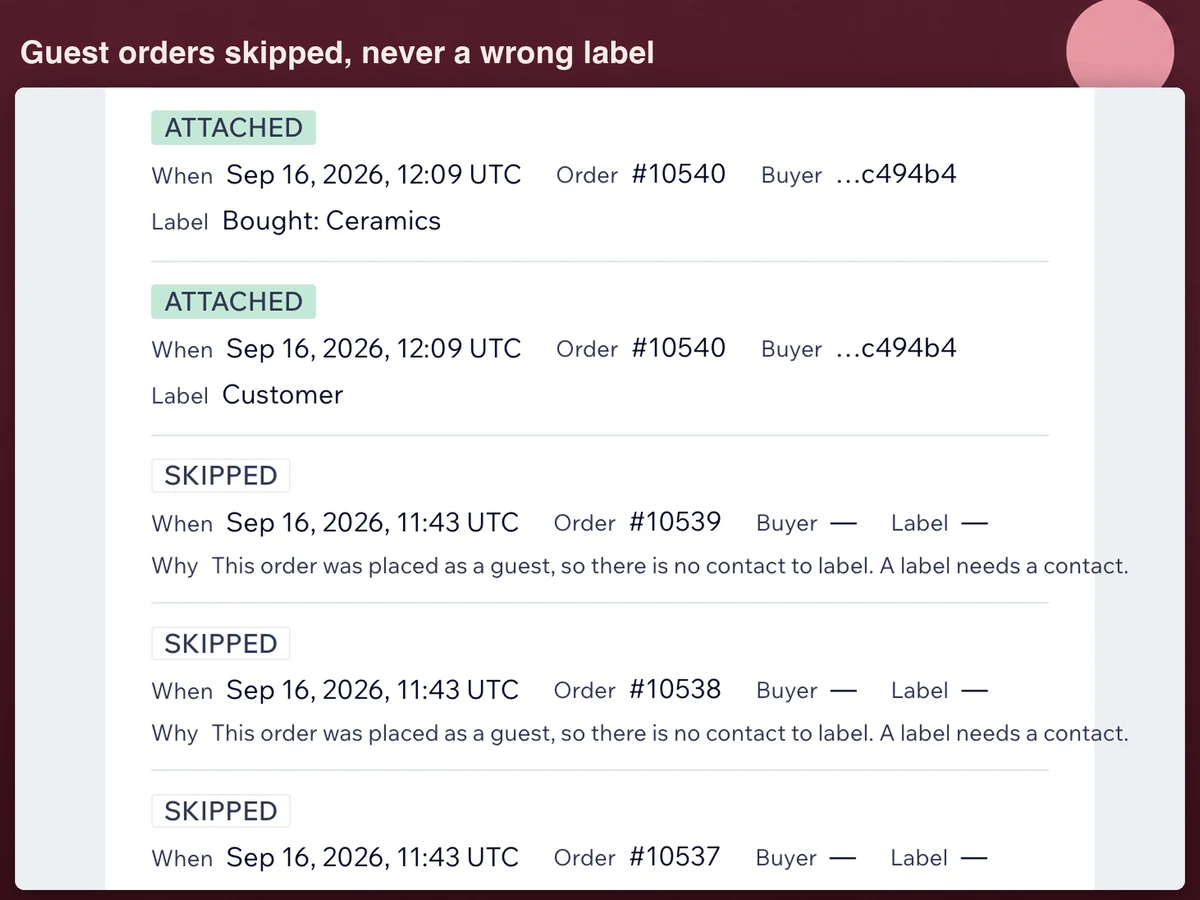
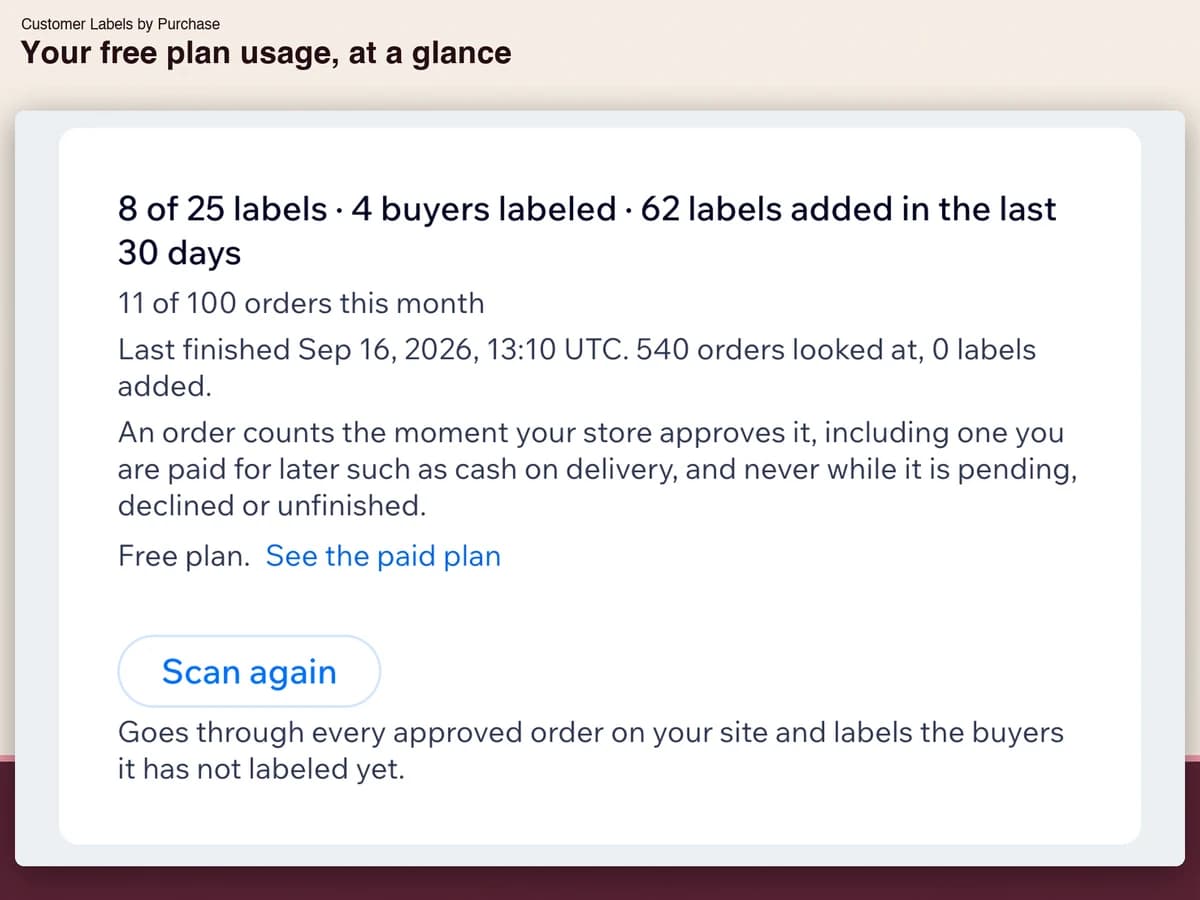
Rien à configurer, rien à connecter. Dès l'installation, l'application parcourt toutes les commandes déjà approuvées du site et étiquette l'acheteur qui les a passées. Sur un site de test de 525 commandes, cela a pris 31 secondes. L'écran d'accueil s'ouvre sur le nombre d'étiquettes, le nombre d'acheteurs qui en portent une et ce que le dernier passage a regardé. Une commande compte dès que votre boutique l'approuve, y compris une commande payée plus tard comme à la livraison, et jamais tant qu'elle est en attente, refusée ou inachevée.
Choisir ce qui reçoit une étiquette
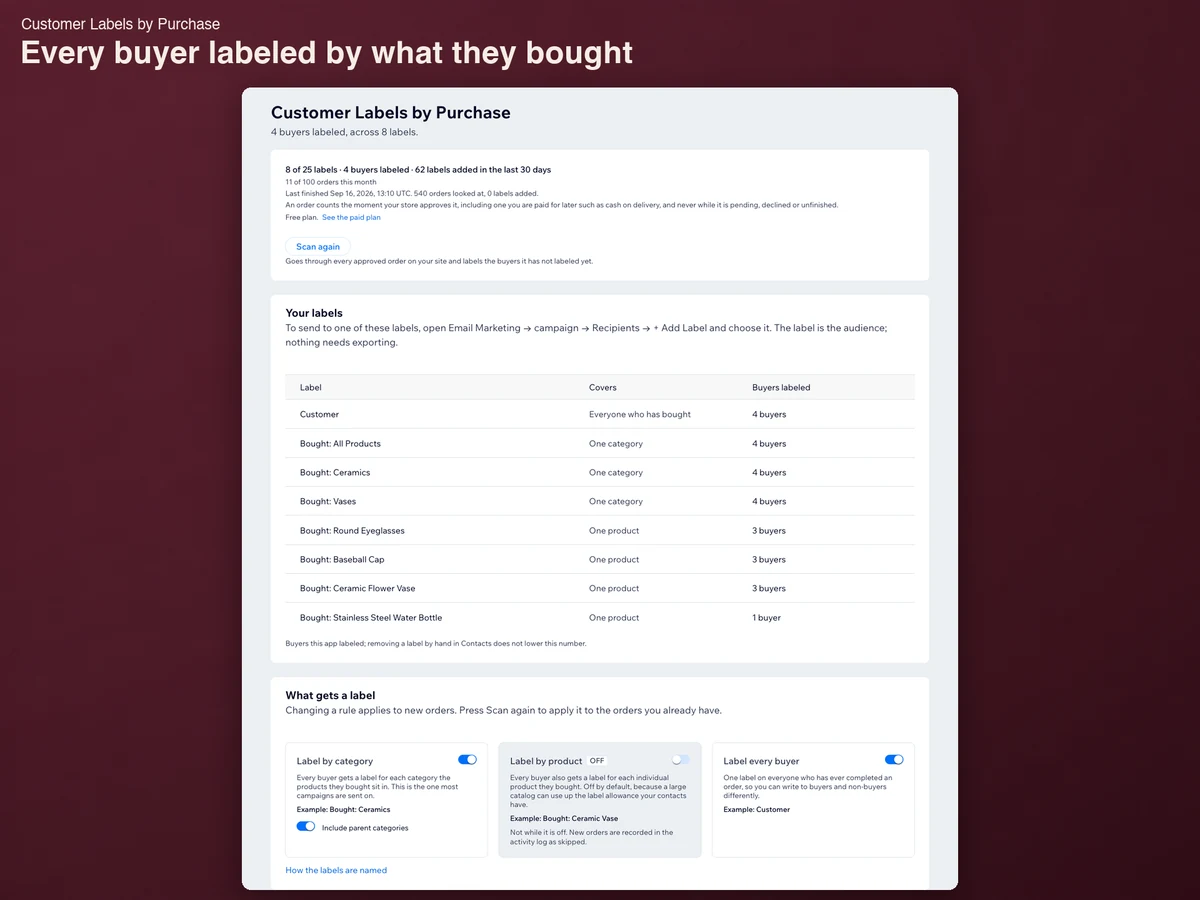
Il y a trois règles. Label by category est active d'emblée : chaque acheteur reçoit une étiquette pour chaque catégorie où se trouvent les produits achetés, par exemple Bought: Ceramics. Include parent categories est active avec elle, donc un mug entraîne aussi la catégorie au-dessus. Label every buyer est active également et pose une étiquette Customer sur toute personne ayant terminé une commande. Label by product démarre désactivée, car une étiquette par produit s'accumule vite et vos contacts ne peuvent porter qu'un nombre limité d'étiquettes ; activez-la et chaque produit reçoit la sienne, par exemple Bought: Ceramic Vase. Une règle modifiée s'applique aux nouvelles commandes, et Scan again l'applique à celles que vous avez déjà.
Envoyer une campagne à l'une des étiquettes
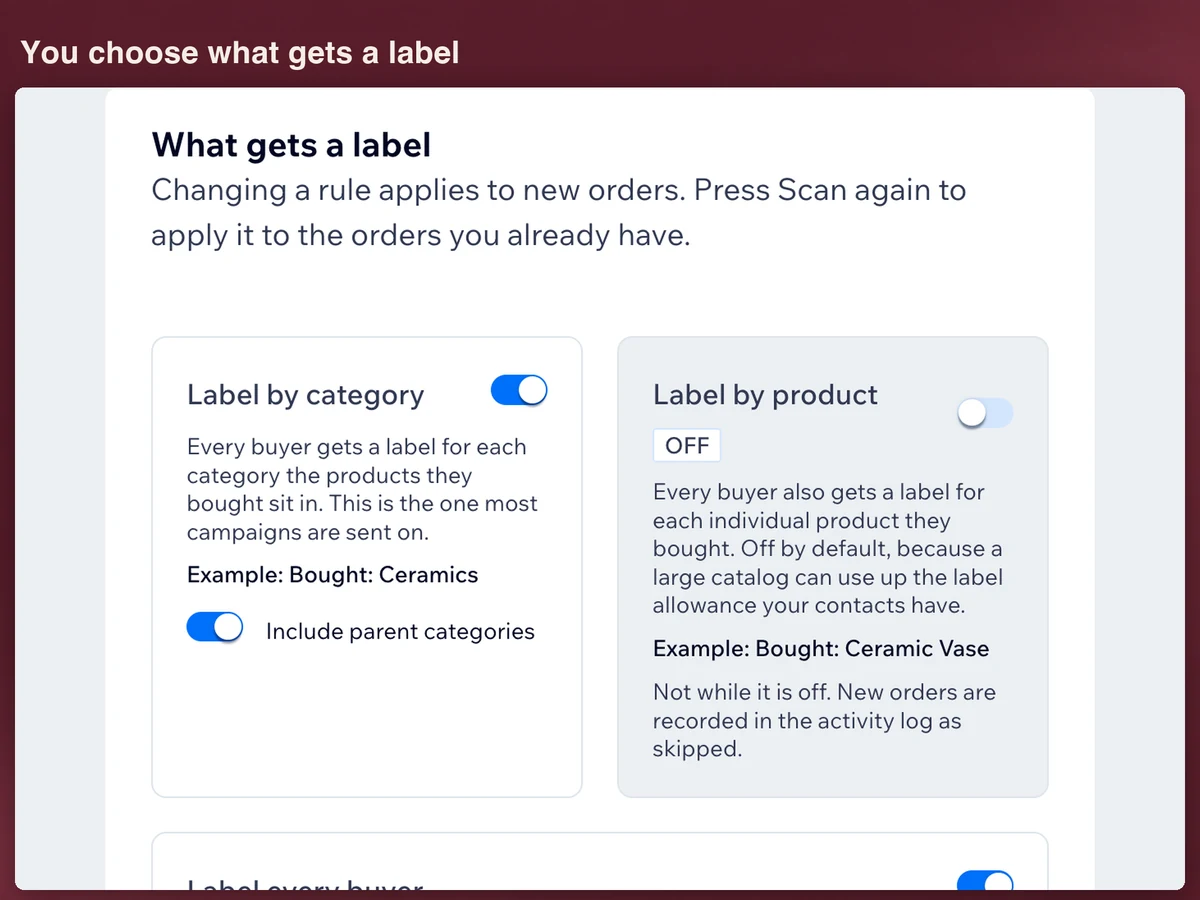
Ouvrez Email Marketing → campaign → Recipients → + Add Label et choisissez-la. Rien à exporter, rien à importer. Ce sont des étiquettes de contact ordinaires : elles apparaissent sur chaque fiche et tout ce qui lit les étiquettes peut s'en servir. La liste de l'application indique à côté de chaque étiquette ce qu'elle couvre, un produit ou une catégorie, et le nombre d'acheteurs à qui elle l'a posée.
Ce que montre le journal d'activité
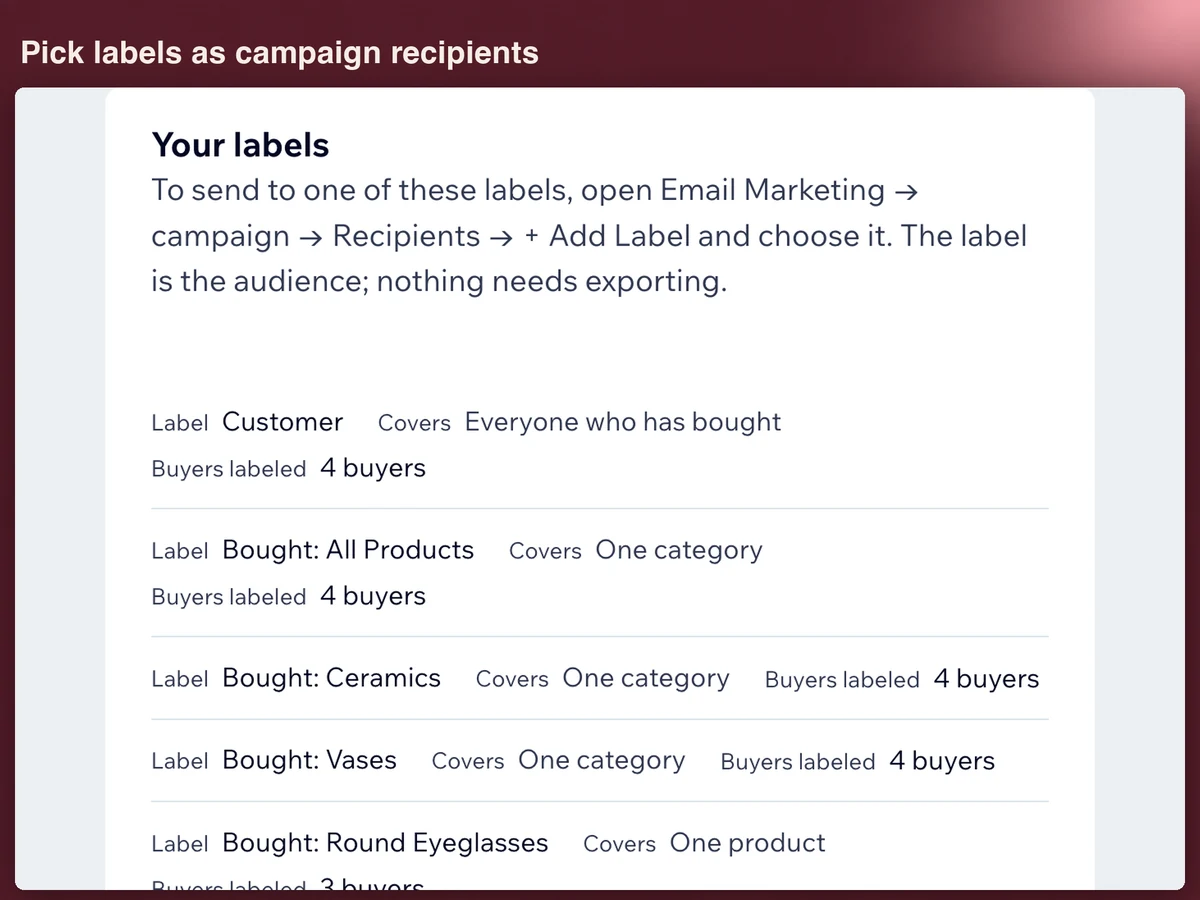
Chaque décision de l'application est une ligne : posée, ignorée ou échouée, avec l'heure, le numéro de commande, les six derniers caractères du contact acheteur et l'étiquette.
Une ligne ignorée porte son motif en toutes lettres. Le plus fréquent est une commande passée sans compte : aucun contact n'y est rattaché, il n'y a donc rien à étiqueter. Ces commandes restent dans le journal au lieu de disparaître, et c'est là que s'explique l'écart entre commandes et acheteurs étiquetés.
Échouée signifie que le site a refusé la modification après quatre tentatives. Appuyez sur Try again sur la ligne. La même étiquette n'est jamais posée deux fois : relancer le passage ou réessayer ne vous coûte rien.
Une étiquette que vous retirez d'un contact à la main reste retirée. Ni Scan again ni la commande suivante de cet acheteur ne la remettent. L'application étiquette un acheteur une fois puis le laisse tranquille : ce qui figure sur vos contacts reste ce que vous avez décidé.
Le prix, et ce que l'application ne fait pas
La formule gratuite couvre 25 étiquettes et 100 commandes par mois, comptées pour vous sur l'écran d'accueil. Au-delà de l'une ou l'autre limite, les nouvelles commandes sont enregistrées comme ignorées et ne reçoivent pas d'étiquette, et rien n'est facturé automatiquement. Passez à la formule payante, appuyez sur Scan again, et toutes les commandes ignorées sont étiquetées.
Standard coûte 2,99 $ par mois, ou 2,24 $ par mois en paiement annuel, avec 14 jours d'essai gratuit.
Les limites sont voulues. L'application n'envoie aucun e-mail, ne crée aucun segment et ne modifie ni votre catalogue ni vos commandes ; elle ne lit que les commandes de votre boutique. Elle stocke des identifiants et numéros de commande, des identifiants de contact, des noms d'étiquette et des horodatages, jamais un nom, une adresse e-mail, une adresse postale ou un détail de paiement. Les lignes du journal sont supprimées au bout de 90 jours, et si vous retirez l'application, chaque étiquette reste là où elle est, sur vos contacts.
Questions fréquentes
Combien ça coûte ?
La formule gratuite couvre 25 étiquettes et 100 commandes par mois. Standard coûte 2,99 $ par mois, ou 2,24 $ par mois en paiement annuel, avec 14 jours d'essai gratuit. La facturation passe par l'App Market.
Mes clients actuels reçoivent-ils une étiquette ?
Oui. Le passage se fait une fois tout seul à l'installation, puis Scan again le relance quand vous le voulez. Il reprend là où il s'était arrêté et ne recompte jamais une commande déjà traitée : relancer ne consomme donc pas votre quota gratuit.
Que deviennent les commandes passées sans compte ?
Aucun contact n'y est rattaché, elles sont donc ignorées et le motif est écrit dans le journal. Si la même personne achète plus tard avec un compte, cette commande l'étiquette normalement.
J'ai renommé un produit. Son étiquette change-t-elle ?
Non. Une étiquette garde le nom avec lequel elle a été créée, et c'est voulu : c'est ce nom que vise une campagne, le renommer changerait discrètement les destinataires.
Que deviennent les étiquettes si je retire l'application ?
Elles restent sur vos contacts. Elles vous appartiennent et ce sont elles que vous êtes venu chercher ; supprimez-les dans vos contacts si vous n'en voulez plus. Ce qui est supprimé, c'est ce que nous avons stocké : le journal d'activité, vos règles et les compteurs.
Puis-je être remboursé ?
Annulez pendant l'essai et rien n'est facturé. Après un prélèvement, écrivez-nous dans les 14 jours et nous remboursons la totalité. Une formule annuelle annulée en cours de route est remboursée pour les mois entiers restants. Annulez plus tard et l'application fonctionne jusqu'à la fin de la période payée, puis revient à la formule gratuite.
Voir Customer Labels by Purchase sur le Wix App Market
Voir Customer Labels by Purchase sur le Wix App Market