
Marque cada cliente pelo que ele comprou
Você quer escrever para quem comprou uma caneca, e só para essas pessoas. Antes bastava escolher a categoria no segmento e a lista se montava sozinha. Esse filtro acabou, e o que restou é abrir cliente por cliente para ler o histórico de compras.
Aqui está o que o seu site ainda faz sozinho e como colocar uma etiqueta em cada comprador que você já tem, para enviar uma campanha para ela.
O filtro que sumiu
No fórum da Wix, em 15 de maio de 2026, uma loja britânica que paga pelo Email Marketing escreveu que "the ability to filter out specific products bought has been removed completely and we therefore have no other method other than to manually search each individual customer". Antes ela selecionava um a um todos os produtos da categoria desejada: trabalhoso, mas o resultado chegava perto da lista que ela queria.
O que sobrou é abrir os contatos um por um, ler cada histórico de compras e marcar quem comprou. Com algumas centenas de clientes isso é uma tarde, e no mês seguinte é outra.
Então os e-mails deixam de sair. Um aviso de reposição, um produto que combina, tudo que depende de uma lista fica esperando atrás da lista.
O que o seu site já faz
Comece pelas etiquetas. As páginas de ajuda da Wix as descrevem como um jeito de agrupar contatos pela relação que eles têm com você e com o seu negócio, tanto para filtrar a lista de contatos quanto para enviar uma campanha a vários contatos de uma vez. Duas já vêm com o site, Customers e Contacted Me, e nenhuma delas pode ser apagada.
Uma campanha pode ir para todos os contatos, para assinantes, para segmentos, para etiquetas ou para contatos avulsos. Para uma etiqueta, escolha Target group em "Who are you sending this email to", clique em + Add Label abaixo de Labels, marque as que quiser e clique em Choose Labels. Ou seja, uma etiqueta já é um público. Falta a parte que coloca a etiqueta certa nas pessoas certas.
Os segmentos filtram por atributos do contato, como cidade, país e e-mail, e por atividades no site, como número de compras e última compra. Quantas vezes alguém comprou está lá. O que a pessoa comprou, não.
As automações cobrem parte disso. Existe a ação Add a label, o gatilho order placed e uma condição que só continua quando o pedido inclui determinados produtos, com até 50 produtos por condição. Para uma categoria inteira, a resposta de um funcionário da Wix nesse mesmo tópico foi código próprio: uma automação que verifica se o pedido contém um item da categoria e então aplica a etiqueta, criada uma vez para cada categoria. Sobre os clientes que já estão na lista, a mesma resposta diz que "might need a little work to backfill the labels", e que o preenchimento do histórico está planejado, sem data.
Três passos até uma etiqueta que serve de público
O Customer Labels by Purchase é o nosso app. É uma página no seu painel e o trabalho dele é colocar etiquetas nos seus contatos. O e-mail continua saindo da sua própria campanha.
Instale e deixe a primeira varredura rodar
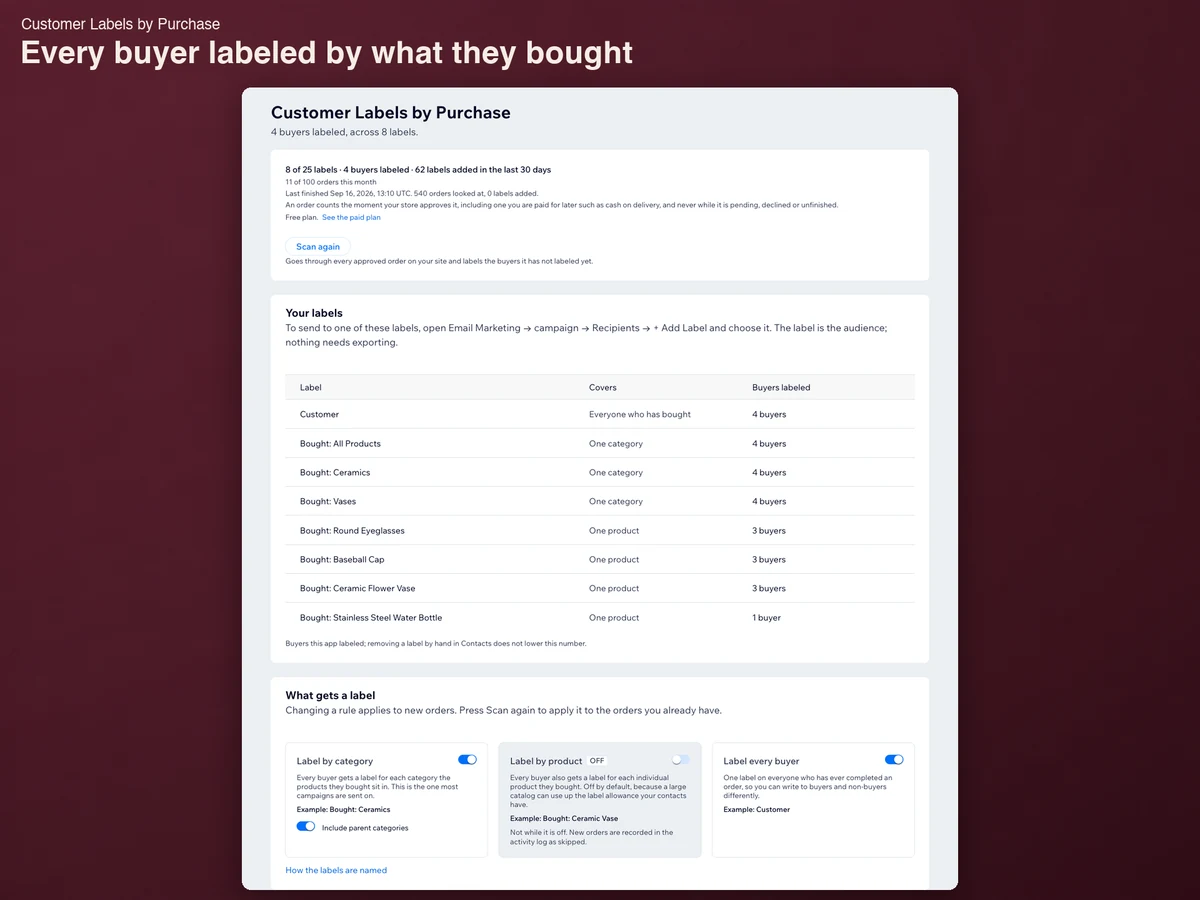
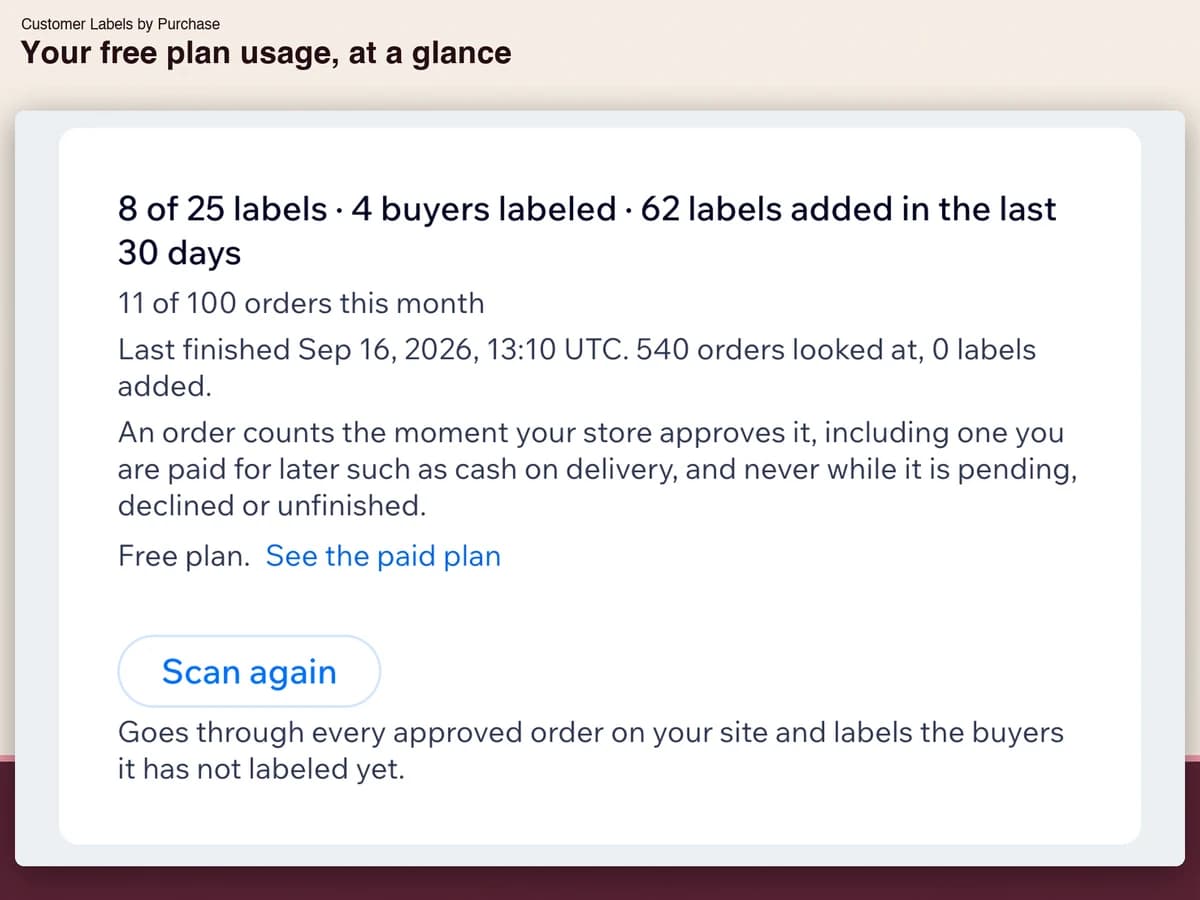
Nada para configurar e nada para conectar. No momento da instalação ele percorre todos os pedidos já aprovados do site e etiqueta quem fez cada um. Num site de teste com 525 pedidos isso levou 31 segundos. A tela inicial abre com o número de etiquetas, o número de compradores que carregam alguma e o que a última varredura olhou. Um pedido conta assim que a sua loja o aprova, inclusive um que você recebe depois, como no pagamento na entrega, e nunca enquanto está pendente, recusado ou incompleto.
Escolha o que recebe etiqueta
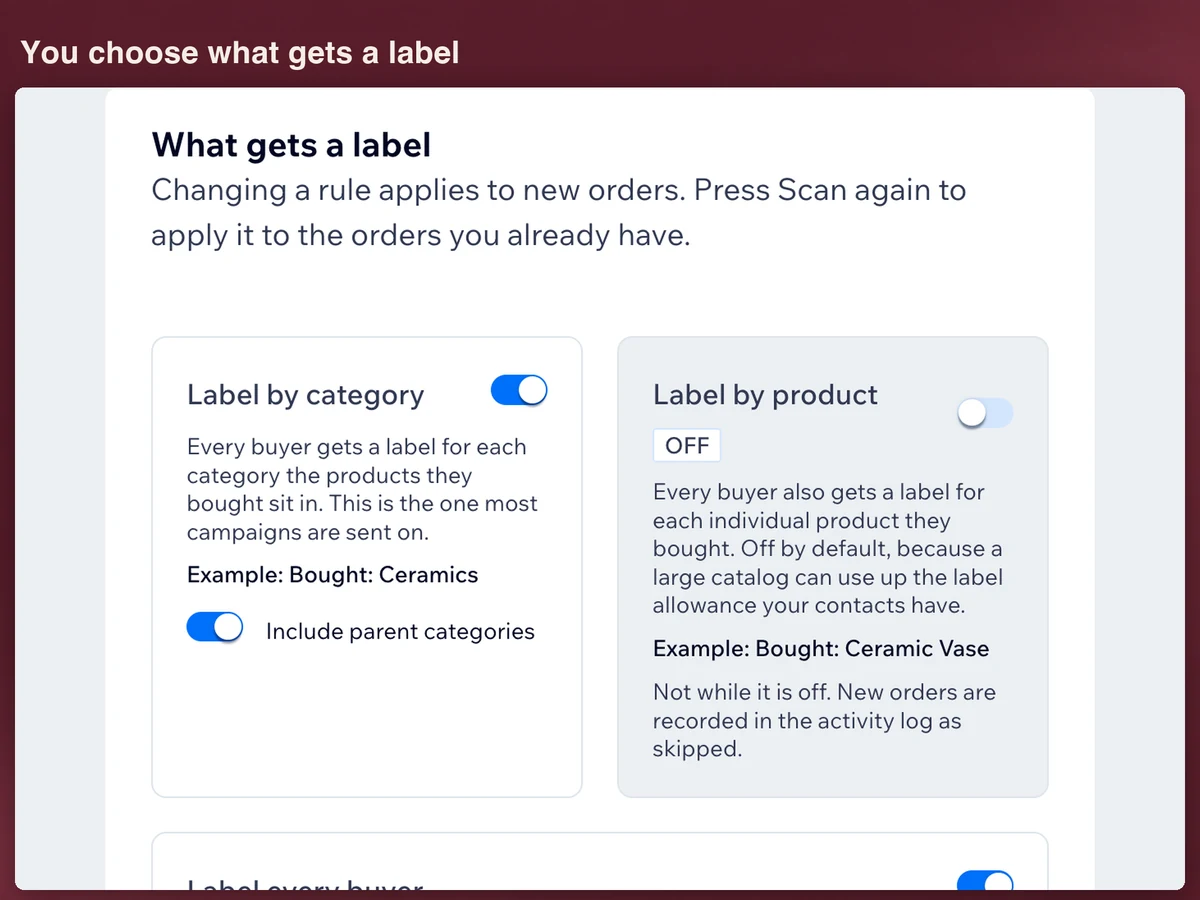
São três regras. Label by category já vem ligada: cada comprador recebe uma etiqueta para cada categoria onde estão os produtos que comprou, por exemplo Bought: Ceramics. Include parent categories vem ligada junto, então uma caneca puxa também a categoria acima dela. Label every buyer também vem ligada e coloca uma etiqueta Customer em quem concluiu um pedido. Label by product começa desligada, porque uma etiqueta por produto se acumula depressa e os seus contatos só aguentam um número limitado de etiquetas; ligue-a e cada produto ganha a sua, por exemplo Bought: Ceramic Vase. Mudar uma regra vale para os pedidos novos, e Scan again aplica a mudança aos pedidos que você já tem.
Envie uma campanha para uma das etiquetas
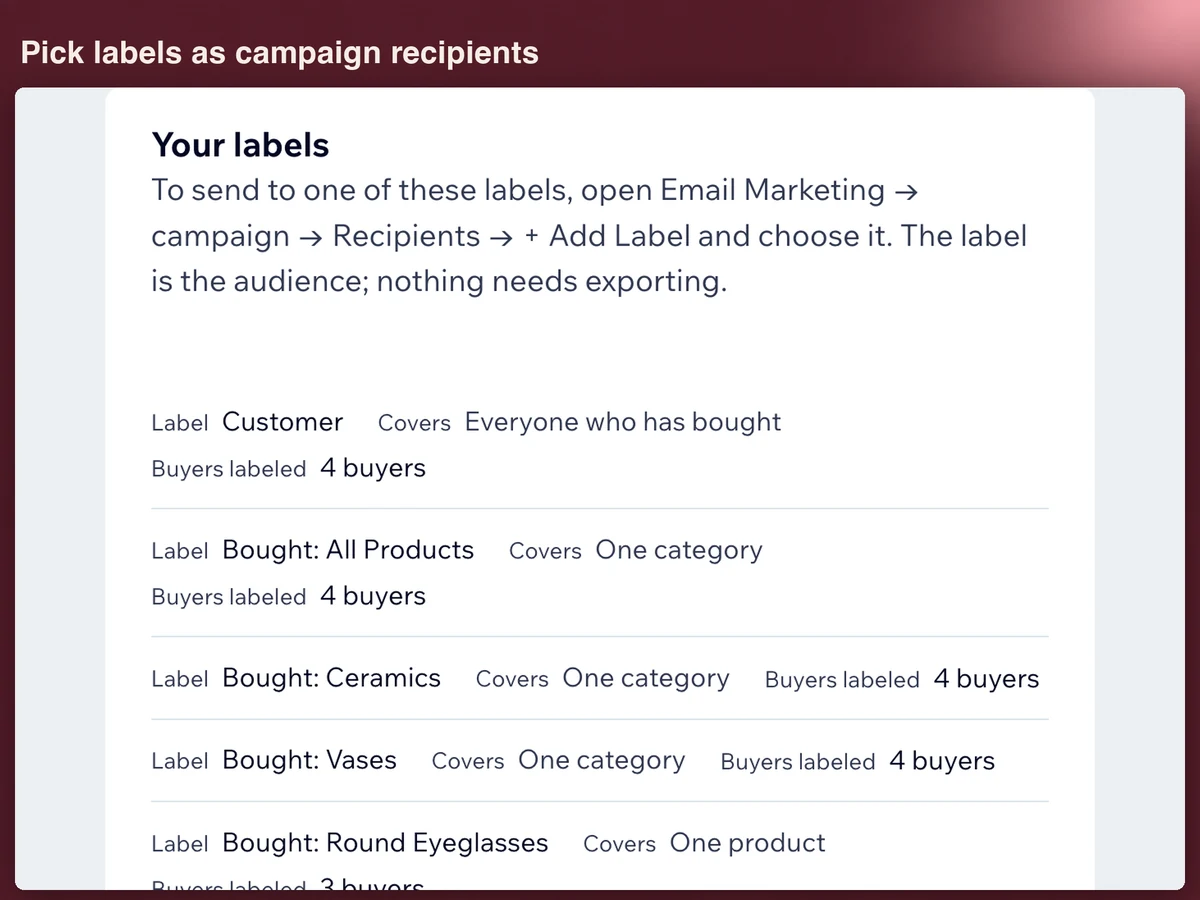
Abra Email Marketing → campaign → Recipients → + Add Label e escolha a etiqueta. Não há nada para exportar nem para importar. São etiquetas de contato comuns: aparecem em cada ficha e qualquer outra coisa que leia etiquetas também as usa. A lista dentro do app mostra ao lado de cada etiqueta o que ela cobre, um produto ou uma categoria, e em quantos compradores ele já a colocou.
O que o registro de atividade mostra
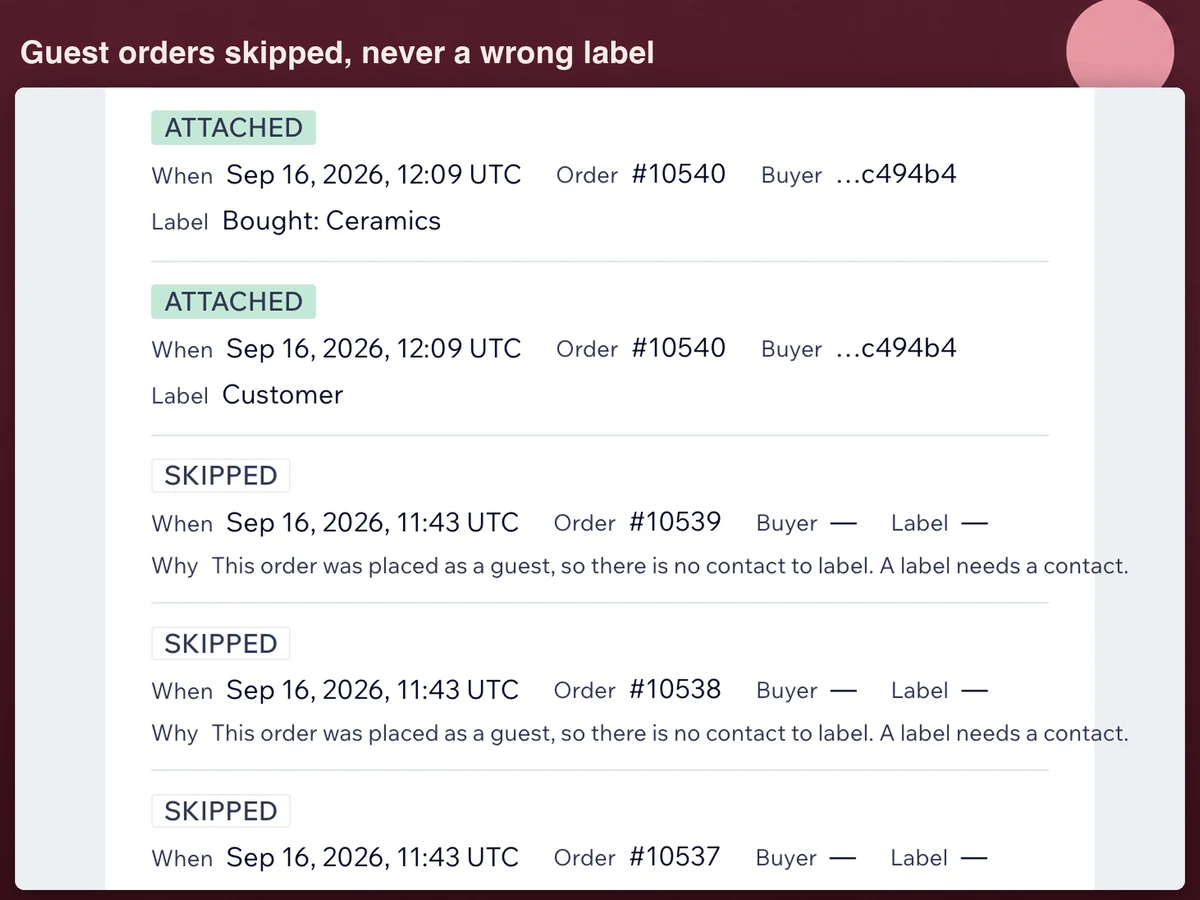
Cada decisão do app é uma linha: colocada, ignorada ou falhou, com a hora, o número do pedido, os seis últimos caracteres do contato comprador e a etiqueta.
Uma linha ignorada traz o motivo por extenso. O mais comum é um pedido feito sem conta: não há contato nele, então não há onde colocar a etiqueta. Esses pedidos ficam no registro em vez de sumir, e é ali que se explica a diferença entre pedidos e compradores etiquetados.
Falhou quer dizer que o site recusou a mudança depois de quatro tentativas. Aperte Try again na linha. A mesma etiqueta nunca é colocada duas vezes, então repetir a varredura ou tentar de novo não custa nada.
Uma etiqueta que você tira de um contato à mão continua fora. Nem Scan again nem o próximo pedido daquele comprador a devolvem. O app etiqueta um comprador uma vez e depois o deixa em paz: o que está nos seus contatos continua sendo o que você decidiu.
Quanto custa e o que ele não faz
O plano gratuito cobre 25 etiquetas e 100 pedidos por mês, e os dois são contados para você na tela inicial. Passado qualquer um dos limites, os pedidos novos são registrados como ignorados e não recebem etiqueta, e nada é cobrado automaticamente. Mude de plano, aperte Scan again e todo pedido ignorado é etiquetado.
O Standard custa US$ 2,99 por mês, ou US$ 2,24 por mês no pagamento anual, com 14 dias de teste grátis.
Os limites são propositais. O app não envia e-mail, não cria segmentos e não muda nada no seu catálogo nem nos seus pedidos; a única coisa que ele lê são os pedidos da sua loja. Ele guarda ids e números de pedido, ids de contato, nomes de etiqueta e horários, nunca um nome, um e-mail, um endereço ou um dado de pagamento. As linhas do registro são apagadas depois de 90 dias, e se você remover o app cada etiqueta fica onde está, nos seus contatos.
Perguntas frequentes
Quanto custa?
O plano gratuito cobre 25 etiquetas e 100 pedidos por mês. O Standard custa US$ 2,99 por mês, ou US$ 2,24 por mês no pagamento anual, com 14 dias de teste grátis. A cobrança é feita pelo App Market.
Os clientes que eu já tenho também recebem etiqueta?
Recebem. A varredura roda uma vez sozinha na instalação, e depois Scan again a executa quando você quiser. Ela continua de onde parou e nunca conta de novo um pedido sobre o qual já decidiu, então repetir não consome a sua cota gratuita.
O que acontece com pedidos feitos sem conta?
Não há contato neles, então são ignorados e o motivo fica escrito no registro. Se a mesma pessoa comprar depois com conta, esse pedido a etiqueta normalmente.
Renomeei um produto. A etiqueta muda?
Não. Uma etiqueta mantém o nome com que foi criada, e isso é de propósito: é para esse nome que uma campanha aponta, e renomeá-la mudaria em silêncio quem recebe o e-mail.
O que acontece com as etiquetas se eu remover o app?
Elas ficam nos seus contatos. São suas e são o motivo pelo qual você instalou o app; apague-as nos seus contatos se quiser que sumam. O que é apagado é o que guardamos: o registro de atividade, as suas regras e as contagens.
Tem reembolso?
Se você cancelar durante o teste, nada é cobrado. Depois de uma cobrança, escreva dentro de 14 dias e devolvemos o valor inteiro. Um plano anual cancelado no meio é reembolsado pelos meses inteiros que faltam. Se cancelar mais tarde, o app funciona até o fim do período pago e depois volta para o plano gratuito.
Ver o Customer Labels by Purchase no Wix App Market
Ver o Customer Labels by Purchase no Wix App Market