
Klanten labelen op wat ze hebben gekocht
U wilt mailen naar de mensen die een mok kochten, en naar niemand anders. Vroeger koos u de categorie in een segment en de lijst bouwde zichzelf. Dat filter is weg, en wat overblijft is klant voor klant openen om de aankoopgeschiedenis te lezen.
Hier staat wat uw site nog uit zichzelf doet, en hoe elke koper die u al heeft een label krijgt waar een campagne naartoe kan.
Het filter dat verdween
Op het forum van Wix schreef op 15 mei 2026 een Britse winkel die voor Email Marketing betaalt dat "the ability to filter out specific products bought has been removed completely and we therefore have no other method other than to manually search each individual customer". Vroeger selecteerde die winkel elk product uit de gewenste categorie één voor één: bewerkelijk, maar het resultaat kwam dicht bij de lijst die ze zochten.
Wat overblijft is contacten stuk voor stuk openen, elke aankoopgeschiedenis lezen en aanvinken wie gekocht heeft. Bij een paar honderd klanten is dat een middag, en volgende maand nog een.
Dus blijven mails liggen. Een bericht over nieuwe voorraad, een passend tweede product, alles wat een lijst nodig heeft wacht achter die lijst.
Wat uw site al doet
Begin bij de labels. De helppagina's van Wix omschrijven ze als een manier om contacten te groeperen naar hun relatie met u en uw bedrijf, zowel om uw contactenlijst te filteren als om een campagne naar veel contacten tegelijk te sturen. Twee komen met de site mee, Customers en Contacted Me, en geen van beide kan worden verwijderd.
Een campagne kan naar alle contacten, naar abonnees, naar segmenten, naar labels of naar losse contacten. Voor een label kiest u Target group onder "Who are you sending this email to", klikt u op + Add Label onder Labels, vinkt u de gewenste labels aan en klikt u op Choose Labels. Een label is dus al een doelgroep. Wat ontbreekt is het deel dat het juiste label bij de juiste mensen krijgt.
Segmenten filteren op contactkenmerken zoals stad, land en e-mail, en op activiteiten op de site zoals het aantal aankopen en de laatste aankoop. Hoe vaak iemand kocht staat erin. Wát iemand kocht niet.
Automatiseringen dekken een deel af. Er is een actie Add a label, een trigger order placed en een voorwaarde die alleen doorloopt als de bestelling bepaalde producten bevat, met maximaal 50 producten per voorwaarde. Voor een hele categorie was het antwoord van een medewerker van Wix in diezelfde draad eigen code: een automatisering die kijkt of de bestelling een artikel uit de categorie bevat en dan het label toekent, per categorie één keer opgezet. Over de klanten die er al zijn zegt datzelfde antwoord dat het "might need a little work to backfill the labels", en dat het met terugwerkende kracht labelen gepland staat, zonder datum.
In drie stappen naar een label voor uw campagne
Customer Labels by Purchase is onze app. Het is één pagina in uw dashboard en haar werk is labels op uw contacten zetten. De mail verstuurt uw eigen campagne, net als eerst.
Installeer de app en laat de eerste scan lopen
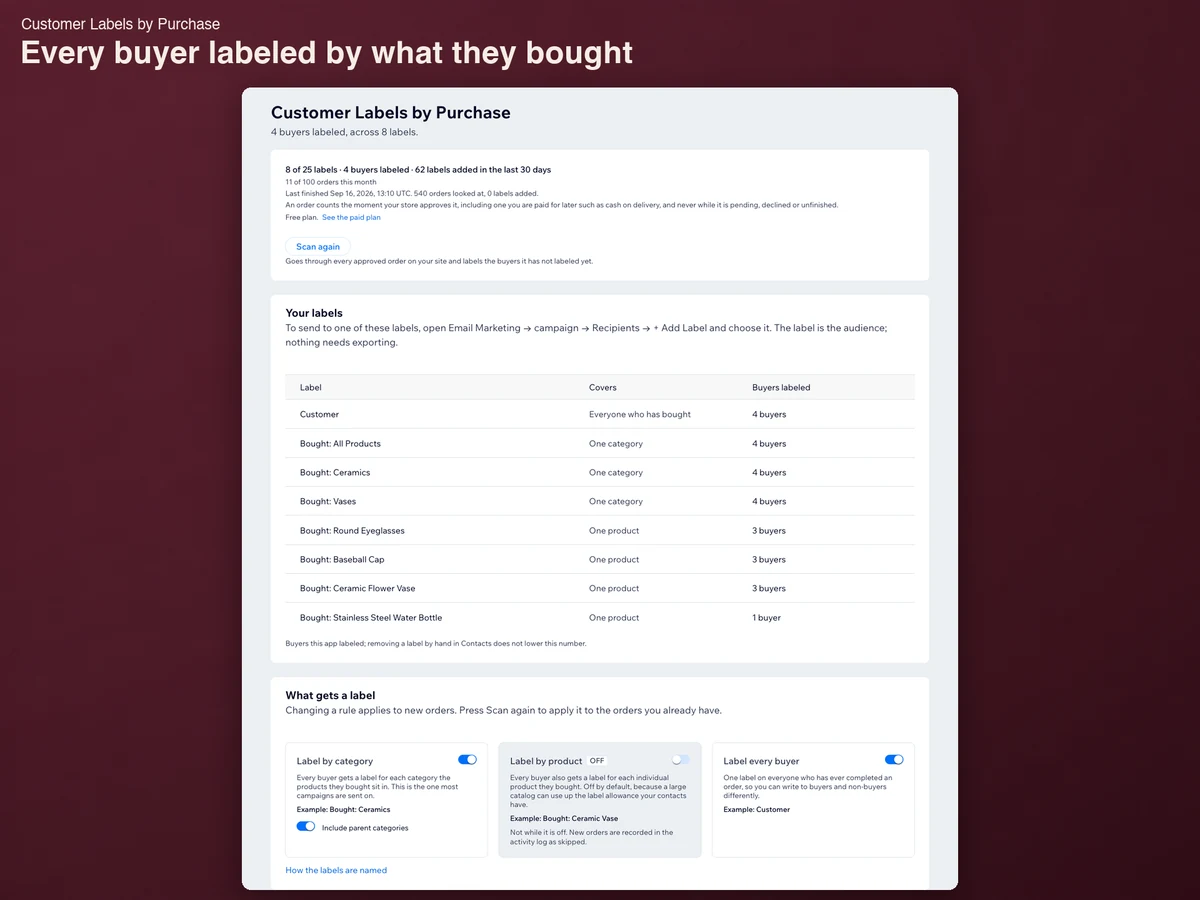
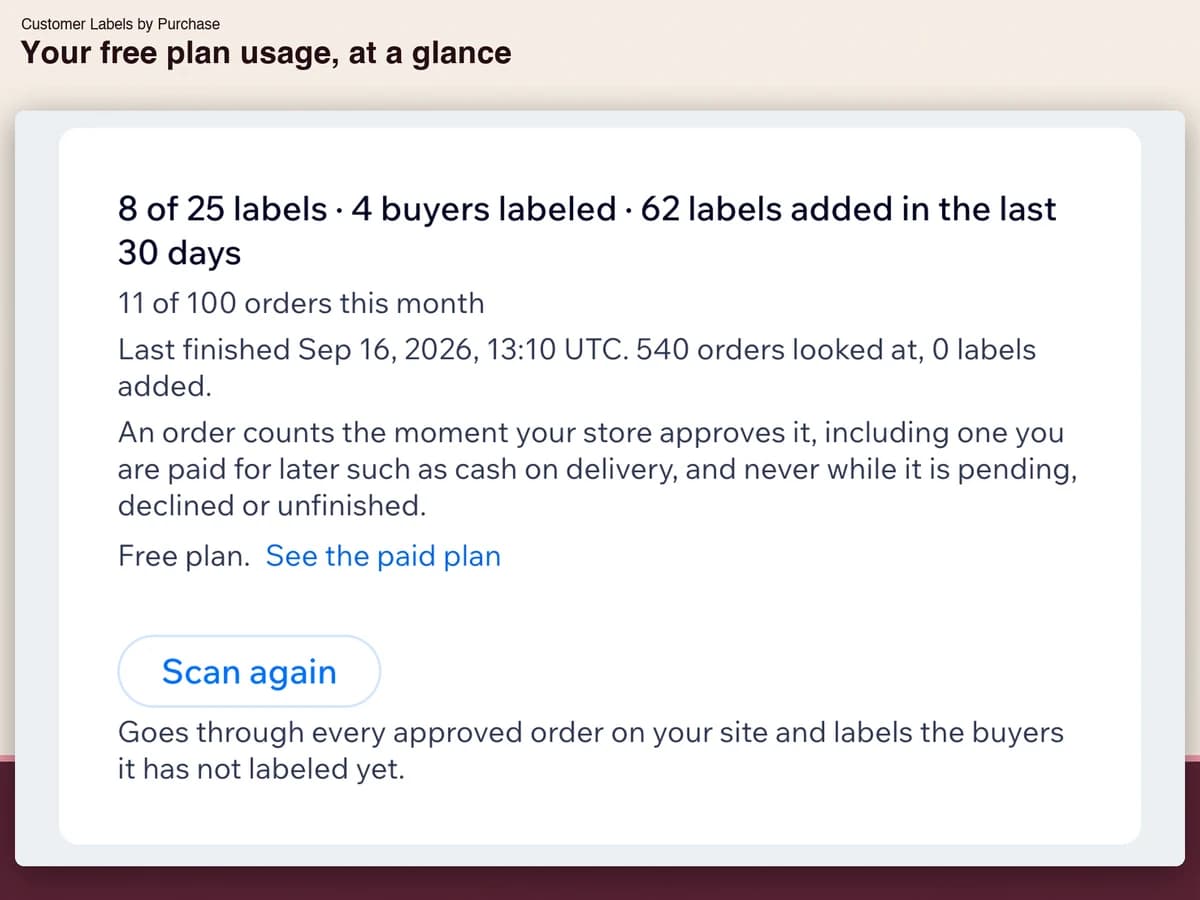
Niets in te stellen en niets te koppelen. Op het moment van installeren loopt de app elke al goedgekeurde bestelling op de site na en labelt de koper erachter. Op een testsite met 525 bestellingen duurde dat 31 seconden. Het startscherm opent met het aantal labels, het aantal kopers dat er een draagt en wat de laatste scan bekeken heeft. Een bestelling telt zodra uw winkel haar goedkeurt, ook een die u later betaald krijgt zoals bij rembours, en nooit zolang ze open, geweigerd of onafgemaakt is.
Kies wat een label krijgt
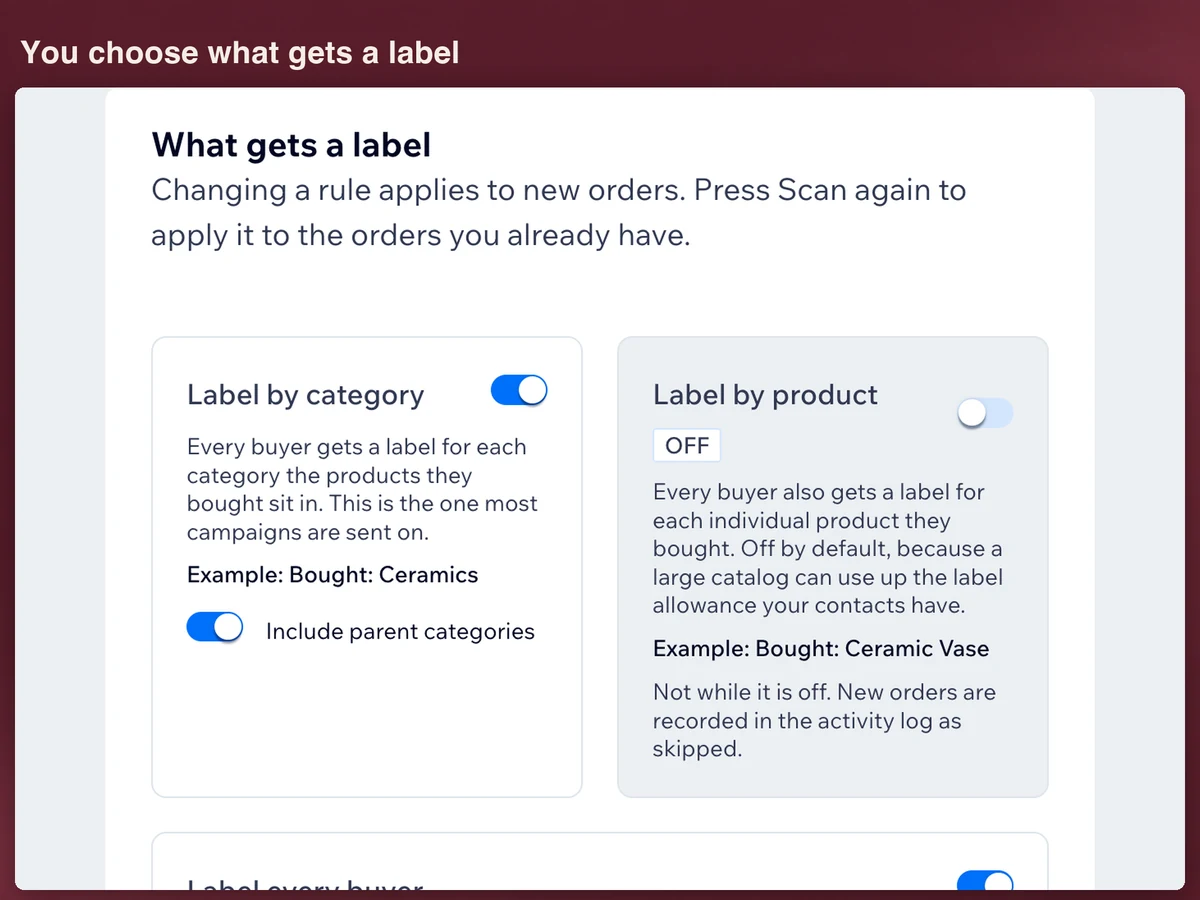
Er zijn drie regels. Label by category staat meteen aan: elke koper krijgt een label voor elke categorie waarin de gekochte producten staan, bijvoorbeeld Bought: Ceramics. Include parent categories staat er samen mee aan, dus een mok neemt ook de categorie erboven mee. Label every buyer staat eveneens aan en zet één Customer-label op iedereen die een bestelling heeft afgerond. Label by product begint uit, want één label per product loopt snel op en uw contacten kunnen maar een beperkt aantal labels dragen; zet hem aan en elk product krijgt het zijne, bijvoorbeeld Bought: Ceramic Vase. Een gewijzigde regel geldt voor nieuwe bestellingen, en met Scan again past u haar toe op de bestellingen die u al heeft.
Stuur een campagne naar een van de labels
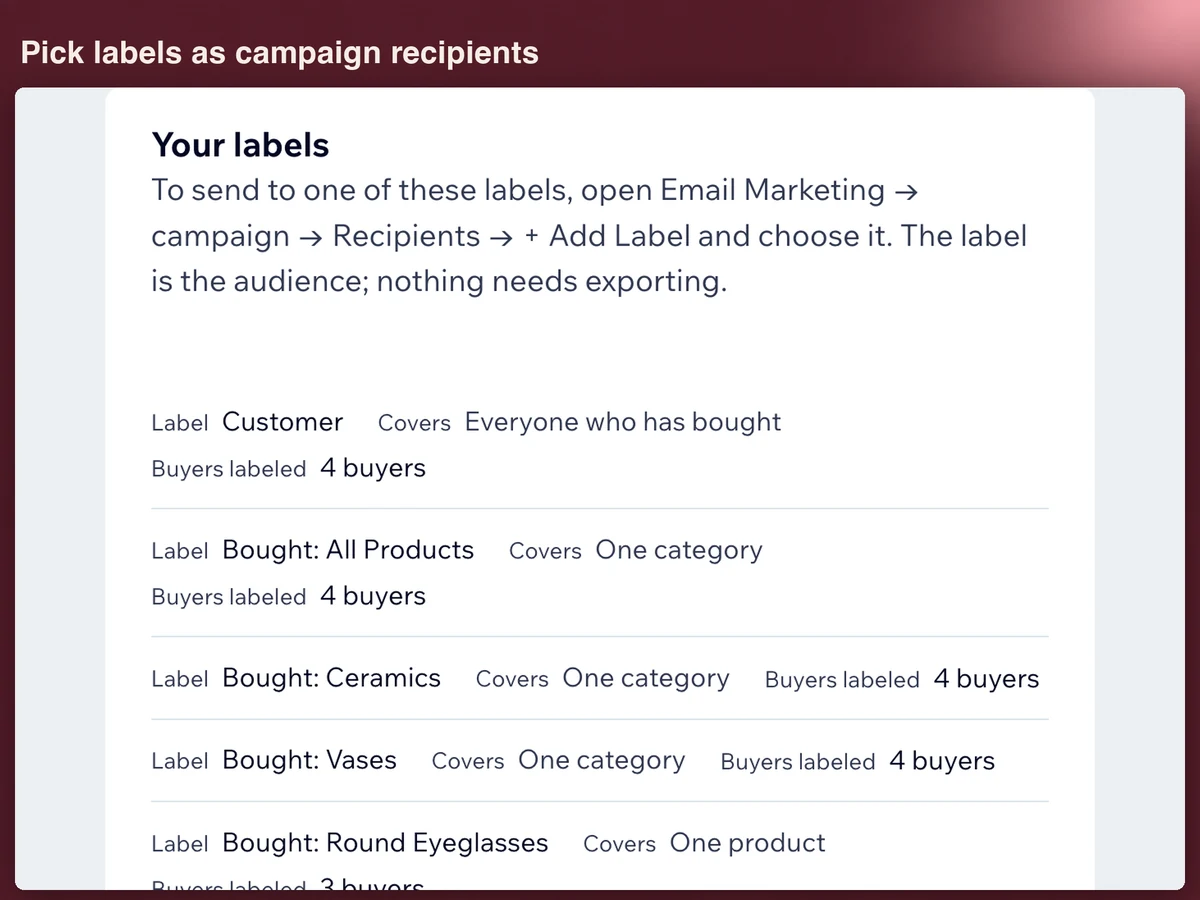
Open Email Marketing → campaign → Recipients → + Add Label en kies het label. Niets te exporteren en niets te importeren. Het zijn gewone contactlabels: ze staan op elk contact en alles wat labels leest kan ze ook gebruiken. De lijst in de app zet naast elk label wat het dekt, een product of een categorie, en bij hoeveel kopers de app het heeft gezet.
Wat het activiteitenlogboek laat zien
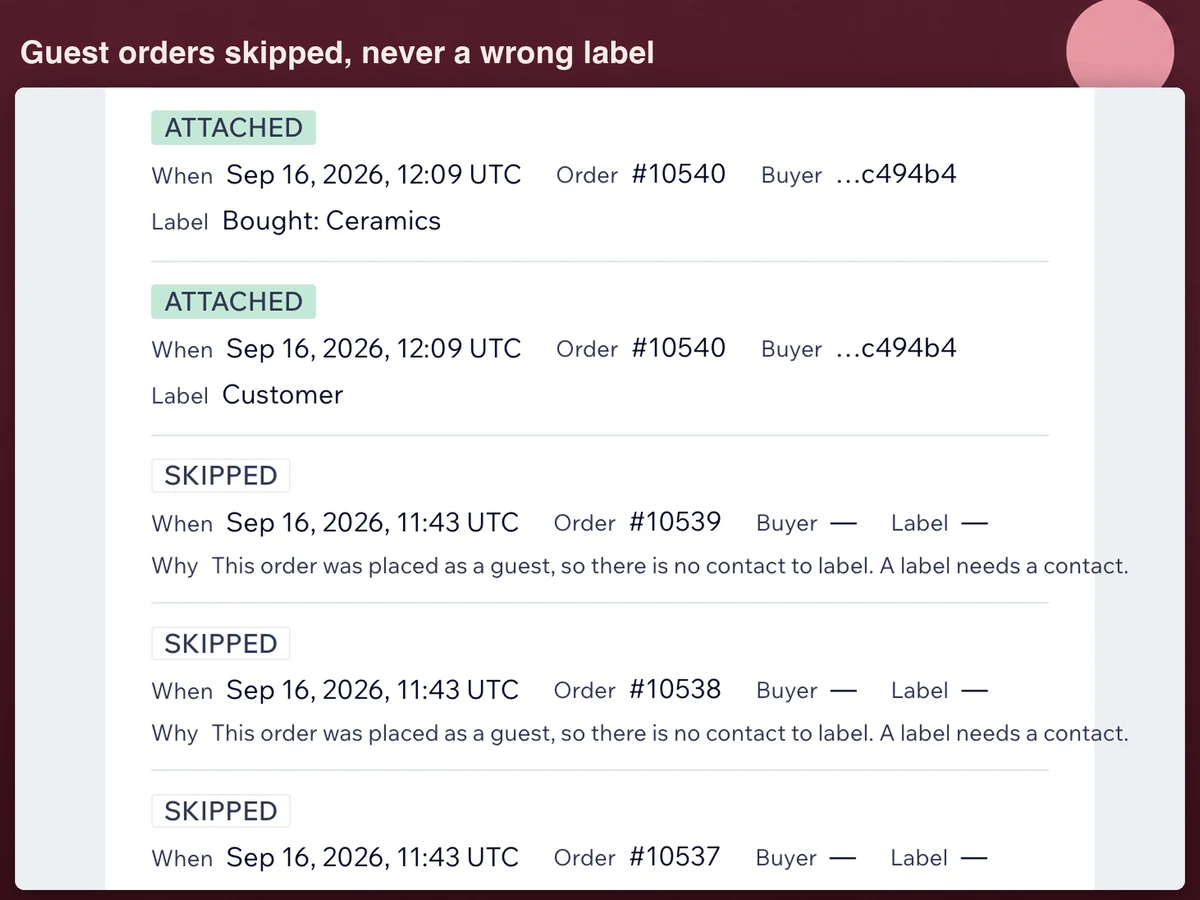
Elke beslissing van de app is een regel: gezet, overgeslagen of mislukt, met het tijdstip, het bestelnummer, de laatste zes tekens van het contact van de koper en het label.
Een overgeslagen regel draagt haar reden voluit. De meest voorkomende reden is een bestelling zonder account: er hangt geen contact aan, dus er is niets om te labelen. Die bestellingen blijven in het logboek staan in plaats van te verdwijnen, en daar wordt het verschil tussen bestellingen en gelabelde kopers verklaard.
Mislukt betekent dat de site de wijziging na vier pogingen niet aannam. Druk op Try again op die regel. Hetzelfde label wordt nooit twee keer gezet, dus opnieuw scannen en opnieuw proberen kosten u niets.
Een label dat u met de hand van een contact haalt, blijft eraf. Noch Scan again noch de volgende bestelling van die koper zet het terug. De app labelt een koper één keer en laat hem daarna met rust, zodat wat op uw contacten staat blijft wat u besloten heeft.
Wat het kost, en wat de app niet doet
Gratis dekt 25 labels en 100 bestellingen per maand, allebei voor u geteld op het startscherm. Boven een van beide grenzen worden nieuwe bestellingen als overgeslagen genoteerd en krijgen ze geen label, en er wordt niets automatisch in rekening gebracht. Stap over, druk op Scan again, en elke overgeslagen bestelling krijgt alsnog haar labels.
Standard kost $2.99 per maand, of $2.24 per maand bij jaarlijkse betaling, met 14 dagen gratis proberen.
De grenzen zijn bewust. De app verstuurt geen mail, maakt geen segmenten en verandert niets aan uw catalogus of uw bestellingen; het enige wat ze leest zijn uw winkelbestellingen. Ze bewaart bestel-id's en -nummers, contact-id's, labelnamen en tijdstippen, nooit een naam, een e-mailadres, een adres of een betaalgegeven. Logregels worden na 90 dagen verwijderd, en als u de app verwijdert blijft elk label staan waar het staat: op uw contacten.
Veelgestelde vragen
Wat kost het?
Gratis dekt 25 labels en 100 bestellingen per maand. Standard kost $2.99 per maand, of $2.24 per maand bij jaarlijkse betaling, met 14 dagen gratis proberen. De facturering loopt via de App Market.
Krijgen de klanten die ik al heb ook een label?
Ja. De scan loopt bij het installeren één keer vanzelf, en daarna start u hem met Scan again wanneer u wilt. Hij gaat verder waar hij gestopt was en telt een bestelling waarover hij al besloten heeft nooit opnieuw, dus opnieuw scannen gaat niet van uw gratis ruimte af.
Wat gebeurt er met bestellingen zonder account?
Daar hangt geen contact aan, dus ze worden overgeslagen en de reden komt in het logboek. Koopt dezelfde persoon later met een account, dan levert die bestelling haar gewoon een label op.
Ik heb een product hernoemd. Verandert het label mee?
Nee. Een label houdt de naam waarmee het is gemaakt, en dat is met opzet: op die naam richt een campagne zich, en hernoemen zou stilletjes veranderen wie de mail krijgt.
Wat gebeurt er met de labels als ik de app verwijder?
Ze blijven op uw contacten staan. Ze zijn van u en ze zijn de reden dat u de app installeerde; verwijder ze in uw contacten als u ze kwijt wilt. Wat wél wordt gewist is wat wij bewaarden: het activiteitenlogboek, uw regels en de tellers.
Krijg ik mijn geld terug?
Zegt u tijdens de proefperiode op, dan wordt er niets in rekening gebracht. Na een afschrijving betalen we het volledige bedrag terug als u binnen 14 dagen schrijft. Een jaarplan dat halverwege wordt opgezegd, vergoeden we voor de hele resterende maanden. Zegt u later op, dan loopt de app tot het einde van de betaalde periode en valt daarna terug op het gratis plan.
Bekijk Customer Labels by Purchase in de Wix App Market
Bekijk Customer Labels by Purchase in de Wix App Market