
Etichetta i clienti in base a quello che hanno comprato
Vuoi scrivere a chi ha comprato una tazza, e solo a loro. Prima sceglievi la categoria nel segmento e l'elenco si costruiva da solo. Quel filtro non c'è più, e resta da aprire i clienti uno per uno per leggere la cronologia degli acquisti.
Qui trovi quello che il tuo sito fa ancora da sé e come mettere un'etichetta su ogni acquirente che hai già, così da poterle inviare una campagna.
Il filtro che è sparito
Sul forum di Wix, il 15 maggio 2026, un negozio britannico che paga per Email Marketing ha scritto che "the ability to filter out specific products bought has been removed completely and we therefore have no other method other than to manually search each individual customer". Prima selezionava uno a uno tutti i prodotti della categoria che gli serviva: lungo, ma il risultato si avvicinava all'elenco che voleva.
Quel che resta è aprire i contatti a uno a uno, leggere ogni cronologia di acquisto e spuntare chi ha comprato. Con qualche centinaio di clienti è un pomeriggio, e il mese dopo un altro.
Così le mail smettono di partire. Un avviso di riassortimento, un prodotto abbinato, tutto ciò che richiede un elenco resta fermo dietro l'elenco.
Quello che il tuo sito fa già
Partiamo dalle etichette. Le pagine di aiuto di Wix le descrivono come un modo per raggruppare i contatti in base al rapporto che hanno con te e con la tua attività, sia per filtrare l'elenco dei contatti sia per inviare una campagna a molti contatti insieme. Due arrivano con il sito, Customers e Contacted Me, e nessuna delle due si può eliminare.
Una campagna può andare a tutti i contatti, agli iscritti, ai segmenti, alle etichette o a singoli contatti. Per un'etichetta scegli Target group sotto "Who are you sending this email to", fai clic su + Add Label sotto Labels, spunta quelle che vuoi e premi Choose Labels. Un'etichetta, quindi, è già un pubblico. Manca la parte che mette l'etichetta giusta sulle persone giuste.
I segmenti filtrano su attributi del contatto come città, paese ed email e su attività del sito come il numero di acquisti e l'ultimo acquisto. Quante volte una persona ha comprato c'è. Che cosa ha comprato, no.
Le automazioni ne coprono una parte. Esiste l'azione Add a label, il trigger order placed e una condizione che prosegue solo se l'ordine contiene determinati prodotti, con un massimo di 50 prodotti per condizione. Per un'intera categoria la risposta di un membro dello staff Wix in quella stessa discussione era codice su misura: un'automazione che controlla se l'ordine contiene un articolo della categoria e poi applica l'etichetta, da creare una volta per ogni categoria. Sui clienti già presenti, la stessa risposta dice che "might need a little work to backfill the labels", e che un recupero dello storico è previsto, senza data.
Tre passi verso un'etichetta da usare in campagna
Customer Labels by Purchase è la nostra app. È una pagina nella tua dashboard e il suo lavoro è mettere etichette sui tuoi contatti. La mail continua a partire dalla tua campagna.
Installala e lascia fare la prima scansione
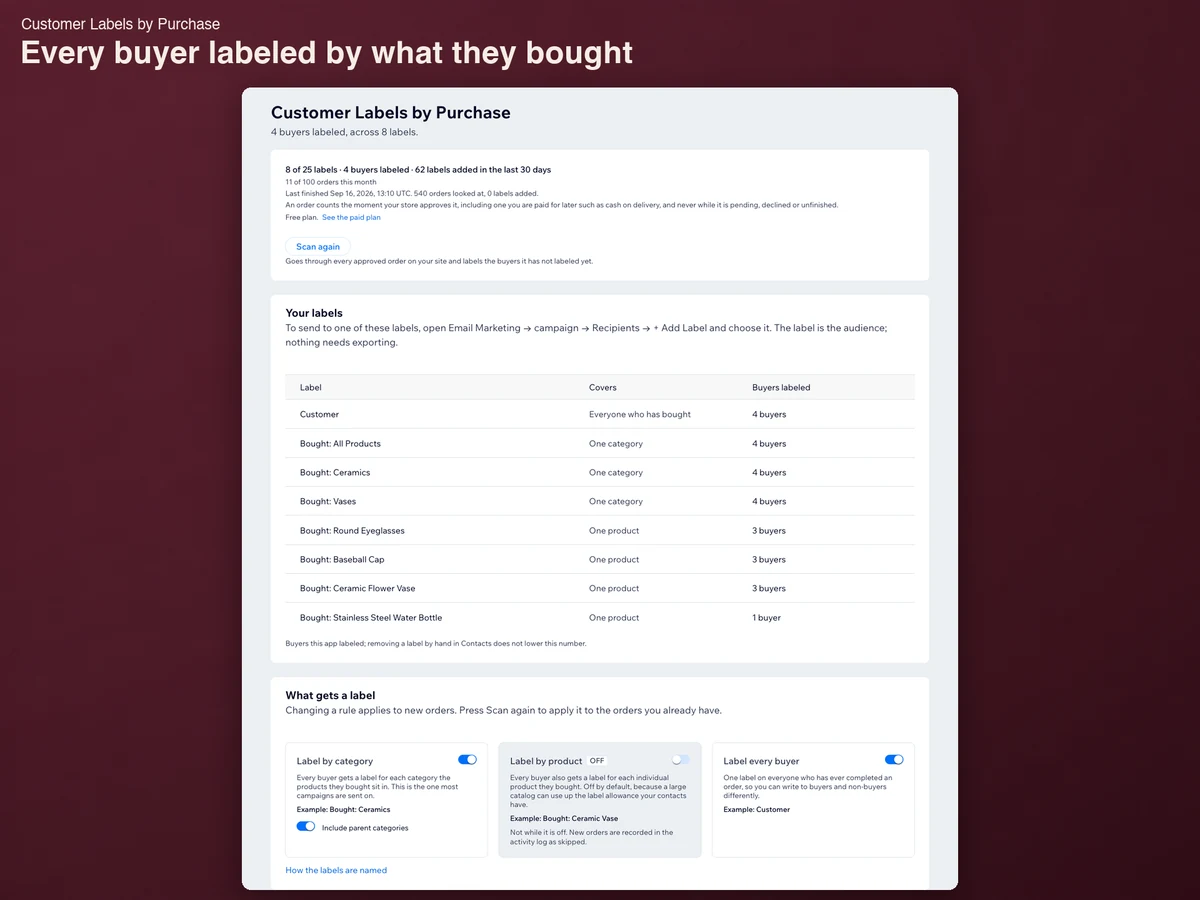
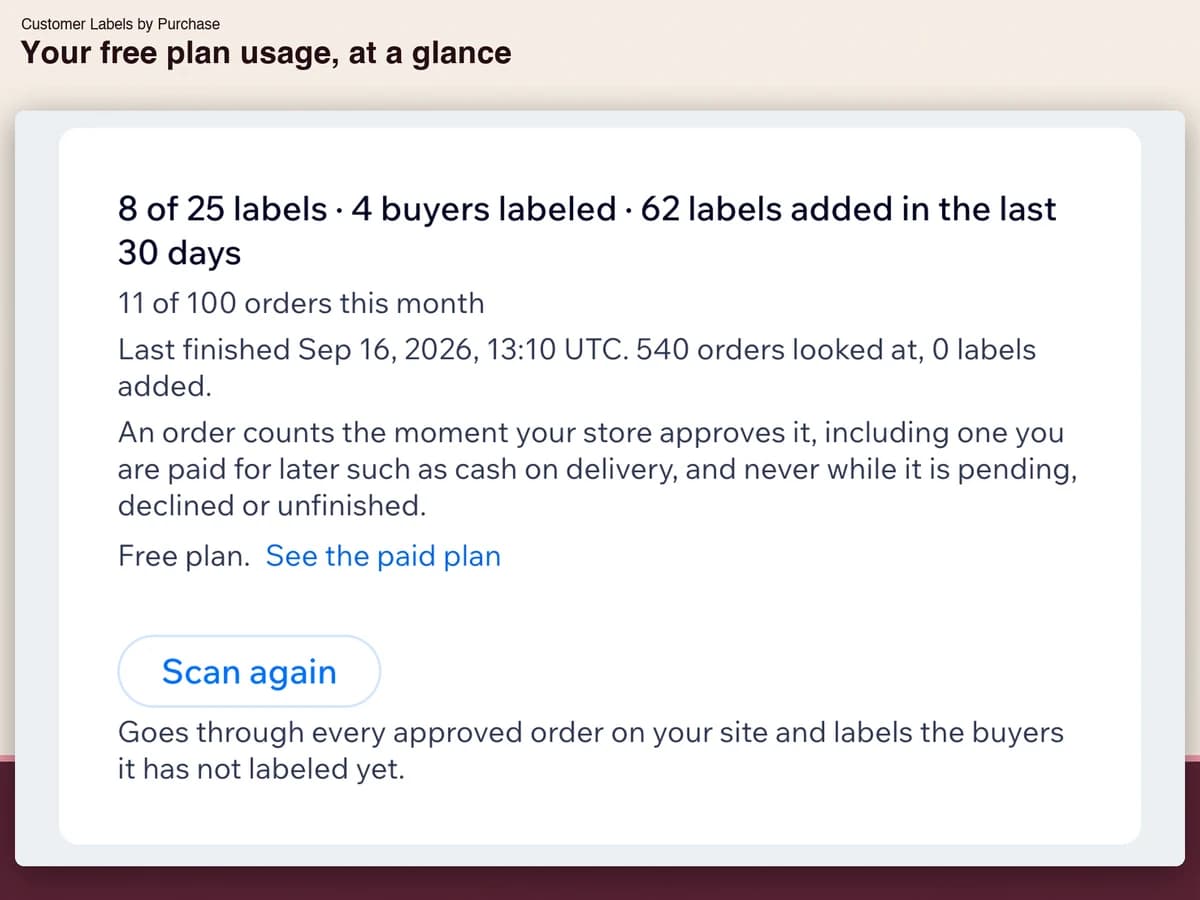
Niente da configurare e niente da collegare. Nel momento in cui la installi passa in rassegna tutti gli ordini già approvati del sito ed etichetta chi li ha fatti. Su un sito di prova con 525 ordini ci ha messo 31 secondi. La schermata iniziale si apre sul numero di etichette, sul numero di acquirenti che ne portano una e su quello che ha guardato l'ultima scansione. Un ordine conta dal momento in cui il negozio lo approva, compreso quello che incassi dopo come il contrassegno, e mai finché è in attesa, rifiutato o incompleto.
Scegli che cosa riceve un'etichetta
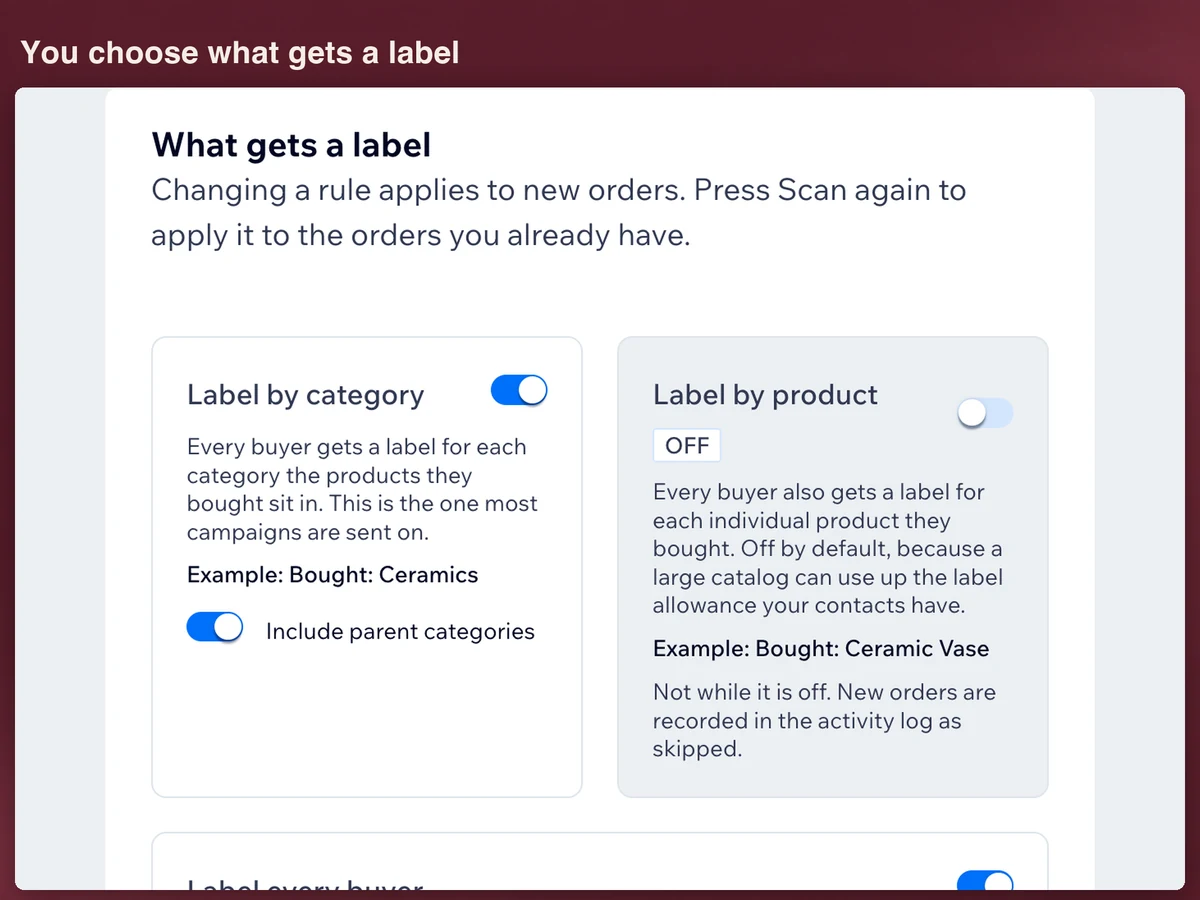
Le regole sono tre. Label by category parte attiva: ogni acquirente riceve un'etichetta per ogni categoria in cui si trovano i prodotti comprati, per esempio Bought: Ceramics. Include parent categories parte attiva insieme a lei, quindi una tazza porta con sé anche la categoria che sta sopra. Label every buyer è attiva anch'essa e mette un'etichetta Customer su chiunque abbia completato un ordine. Label by product parte spenta, perché un'etichetta per prodotto si accumula in fretta e i tuoi contatti possono portare un numero limitato di etichette; accendila e ogni prodotto avrà la sua, per esempio Bought: Ceramic Vase. Una regola modificata vale per i nuovi ordini, e Scan again la applica agli ordini che hai già.
Invia una campagna a una delle etichette
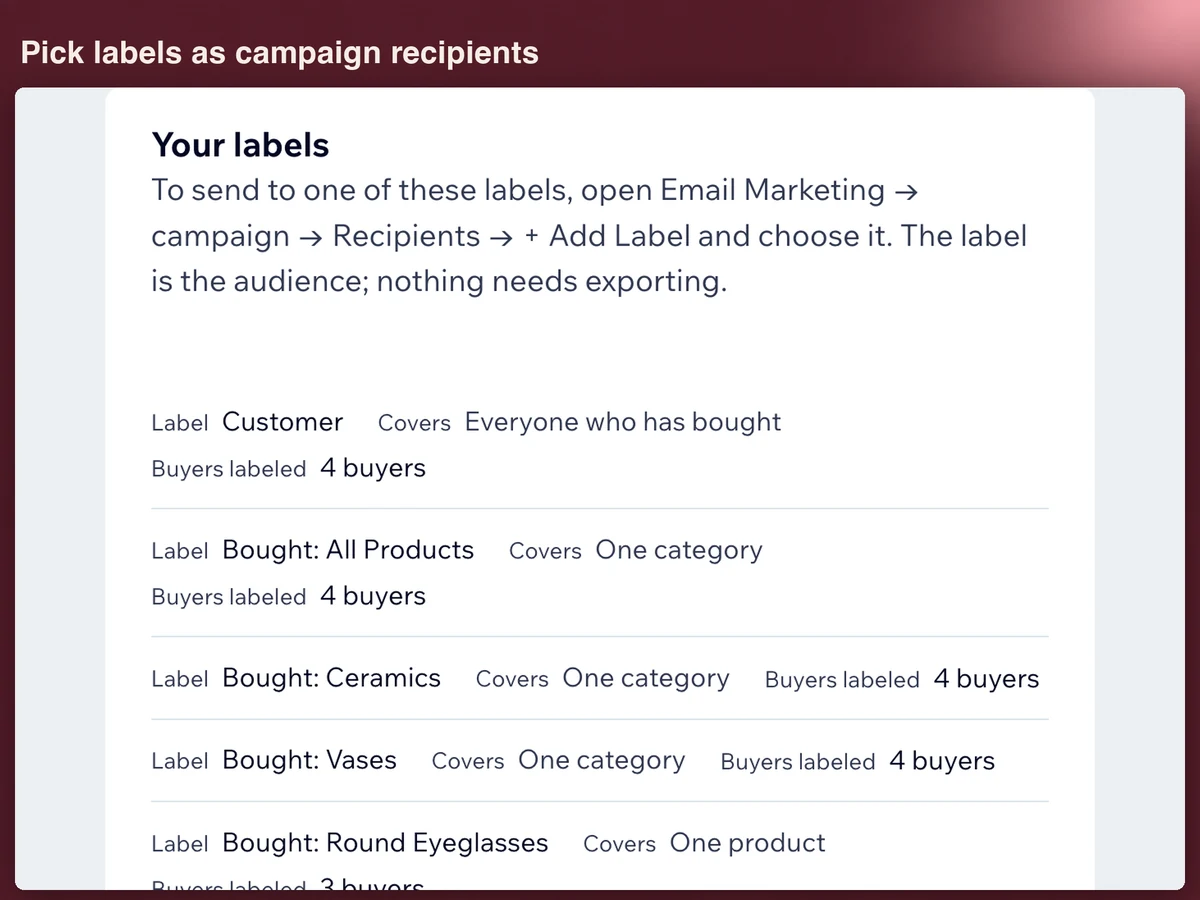
Apri Email Marketing → campaign → Recipients → + Add Label e scegli l'etichetta. Non c'è niente da esportare né da importare. Sono normali etichette di contatto: compaiono su ogni scheda e tutto ciò che legge le etichette può usarle. L'elenco dentro l'app mostra accanto a ogni etichetta che cosa copre, un prodotto o una categoria, e a quanti acquirenti l'ha messa.
Che cosa mostra il registro attività
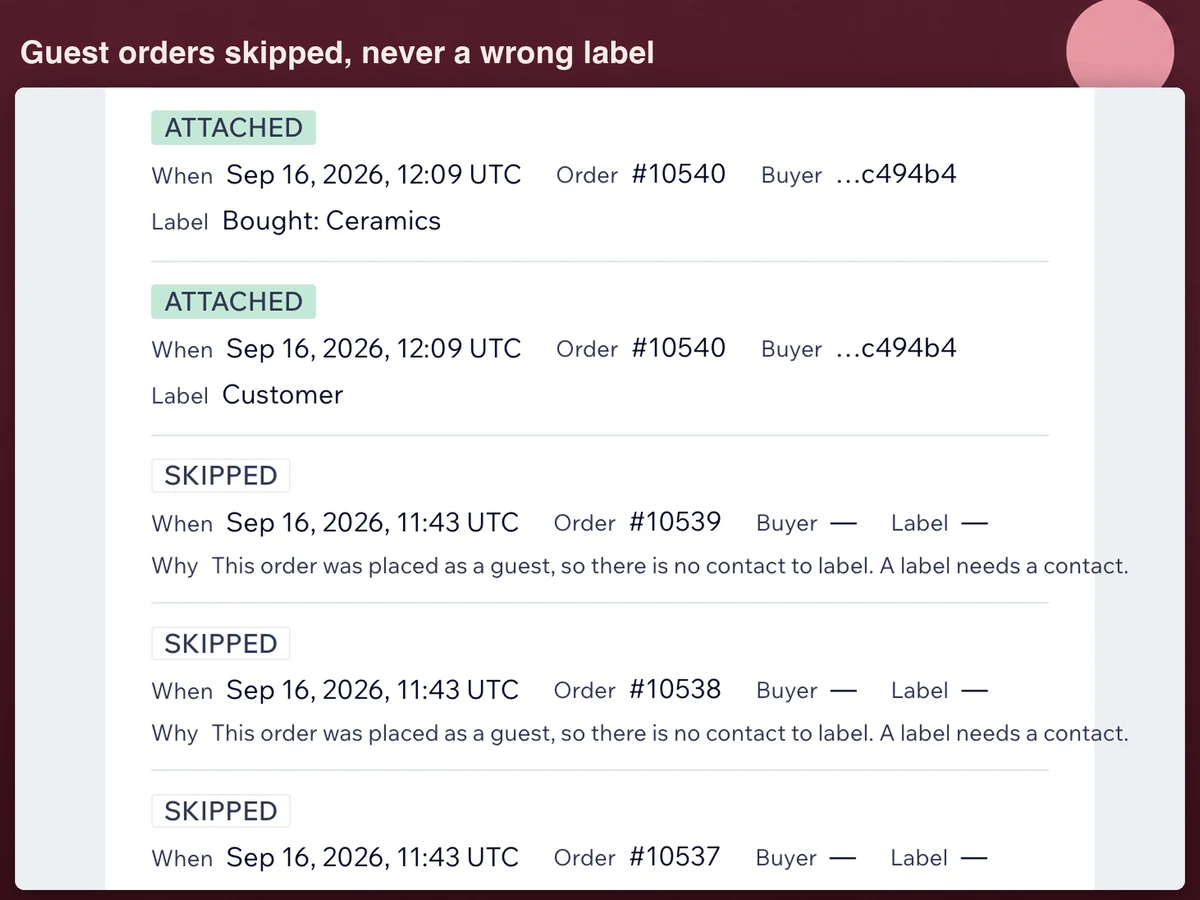
Ogni decisione dell'app è una riga: messa, saltata o fallita, con l'ora, il numero d'ordine, gli ultimi sei caratteri del contatto che ha comprato e l'etichetta.
Una riga saltata porta il motivo scritto per esteso. Il più frequente è un ordine fatto senza account: non c'è nessun contatto, quindi non c'è niente da etichettare. Quegli ordini restano nel registro invece di sparire, ed è lì che si spiega la distanza tra ordini e acquirenti etichettati.
Fallita vuol dire che il sito ha rifiutato la modifica dopo quattro tentativi. Premi Try again sulla riga. La stessa etichetta non viene mai messa due volte, quindi rifare la scansione o riprovare non ti costa nulla.
Un'etichetta che togli a mano da un contatto resta tolta. Non la rimettono né Scan again né l'ordine successivo di quell'acquirente. L'app etichetta un acquirente una volta e poi lo lascia stare: quello che c'è sui tuoi contatti resta quello che hai deciso tu.
Quanto costa e che cosa non fa
Il piano gratuito copre 25 etichette e 100 ordini al mese, contati per te nella schermata iniziale. Oltre uno dei due limiti i nuovi ordini vengono registrati come saltati e non ricevono etichetta, e non viene addebitato niente in automatico. Passa al piano a pagamento, premi Scan again e ogni ordine saltato viene etichettato.
Standard costa 2,99 $ al mese, oppure 2,24 $ al mese con pagamento annuale, con 14 giorni di prova gratuita.
I limiti sono voluti. L'app non invia email, non crea segmenti e non cambia nulla nel catalogo o negli ordini; l'unica cosa che legge sono gli ordini del negozio. Conserva id e numeri d'ordine, id di contatto, nomi delle etichette e orari, mai un nome, un indirizzo email, un indirizzo postale o un dato di pagamento. Le righe del registro vengono cancellate dopo 90 giorni, e se rimuovi l'app ogni etichetta resta dov'è, sui tuoi contatti.
Domande frequenti
Quanto costa?
Il piano gratuito copre 25 etichette e 100 ordini al mese. Standard costa 2,99 $ al mese, oppure 2,24 $ al mese con pagamento annuale, con 14 giorni di prova gratuita. La fatturazione passa dall'App Market.
Vengono etichettati anche i clienti che ho già?
Sì. La scansione parte una volta da sola all'installazione, e da lì in poi la lanci con Scan again quando vuoi. Riprende da dove si era fermata e non riconta mai un ordine su cui ha già deciso, quindi rifarla non intacca la soglia gratuita.
Che fine fanno gli ordini fatti senza account?
Non hanno un contatto, quindi vengono saltati e il motivo resta scritto nel registro. Se la stessa persona più avanti compra con un account, quell'ordine la etichetta normalmente.
Ho rinominato un prodotto. Cambia la sua etichetta?
No. Un'etichetta mantiene il nome con cui è nata, ed è voluto: è a quel nome che punta una campagna, e rinominarla cambierebbe in silenzio chi riceve la mail.
Che ne è delle etichette se rimuovo l'app?
Restano sui tuoi contatti. Sono tue e sono il motivo per cui hai installato l'app; cancellale dai contatti se vuoi farle sparire. Viene cancellato quello che abbiamo conservato noi: il registro attività, le tue regole e i conteggi.
Posso avere un rimborso?
Se disdici durante la prova non viene addebitato nulla. Dopo un addebito, scrivici entro 14 giorni e lo rimborsiamo per intero. Un piano annuale disdetto a metà viene rimborsato per i mesi interi che restano. Se disdici più avanti, l'app funziona fino alla fine del periodo pagato e poi torna al piano gratuito.
Guarda Customer Labels by Purchase sul Wix App Market
Guarda Customer Labels by Purchase sul Wix App Market