
Etiqueta a tus clientes por lo que han comprado
Quieres escribir a quienes compraron una taza, y solo a ellos. Antes elegías la categoría en un segmento y la lista se armaba sola. Ese filtro ya no está, y lo que queda es abrir cliente por cliente para leer su historial de compras.
Aquí está lo que tu sitio sigue haciendo por su cuenta y cómo poner una etiqueta a cada comprador que ya tienes, para poder enviarle una campaña.
El filtro que desapareció
En el foro de Wix, el 15 de mayo de 2026, una tienda británica que paga por Email Marketing escribió que "the ability to filter out specific products bought has been removed completely and we therefore have no other method other than to manually search each individual customer". Antes seleccionaba uno a uno todos los productos de la categoría que quería: laborioso, pero el resultado se acercaba a la lista que buscaba.
Lo que queda es abrir los contactos de uno en uno, leer cada historial de compras y marcar a quienes compraron. Con unos cientos de clientes eso es una tarde, y el mes que viene otra.
Así que los correos dejan de salir. Un aviso de reposición, un producto que combina, todo lo que necesita una lista espera detrás de la lista.
Lo que tu sitio ya hace
Empecemos por las etiquetas. Las páginas de ayuda de Wix las describen como una forma de agrupar contactos según su relación contigo y con tu negocio, tanto para filtrar la lista de contactos como para enviar una campaña a muchos contactos a la vez. Dos vienen con el sitio, Customers y Contacted Me, y ninguna se puede borrar.
Una campaña puede ir a todos los contactos, a suscriptores, a segmentos, a etiquetas o a contactos sueltos. Para una etiqueta, elige Target group en "Who are you sending this email to", haz clic en + Add Label bajo Labels, marca las que quieras y pulsa Choose Labels. Es decir, una etiqueta ya es una audiencia. Lo que falta es la parte que pone la etiqueta correcta a las personas correctas.
Los segmentos filtran por atributos del contacto, como ciudad, país y email, y por actividad en el sitio, como el número de compras y la última compra. Cuántas veces compró alguien está. Qué compró, no.
Las automatizaciones cubren una parte. Existe la acción Add a label, el disparador order placed y una condición que solo continúa si el pedido incluye ciertos productos, con hasta 50 productos por condición. Para una categoría entera, la respuesta de un miembro del equipo de Wix en ese mismo hilo fue código propio: una automatización que comprueba si el pedido contiene un artículo de la categoría y entonces aplica la etiqueta, creada una vez por cada categoría. Sobre los clientes que ya están en la lista, esa misma respuesta dice que "might need a little work to backfill the labels", y que un relleno del historial está previsto, sin fecha.
Tres pasos hasta una etiqueta que puedes usar en una campaña
Customer Labels by Purchase es nuestra app. Es una página en tu panel y su trabajo es poner etiquetas en tus contactos. El correo lo sigue enviando tu propia campaña.
Instálala y deja correr el primer repaso
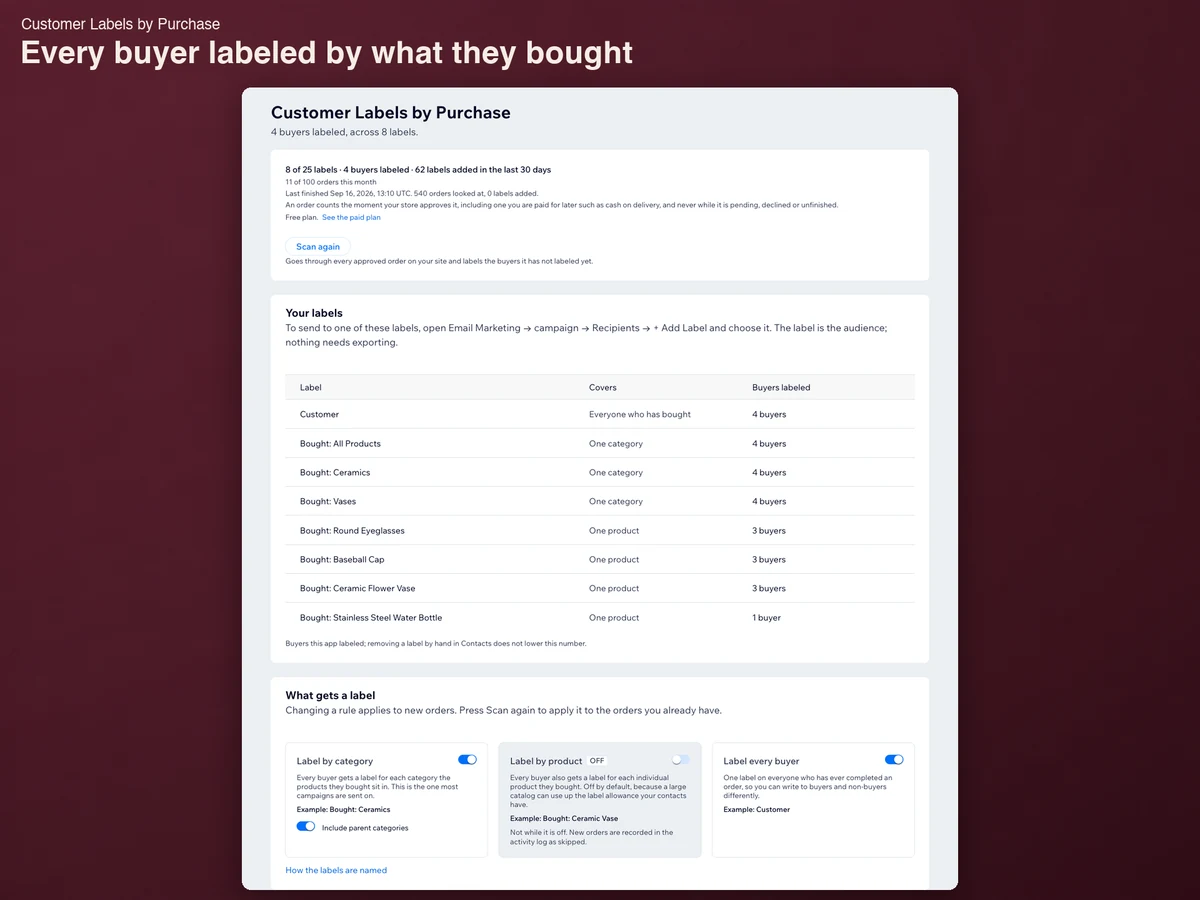
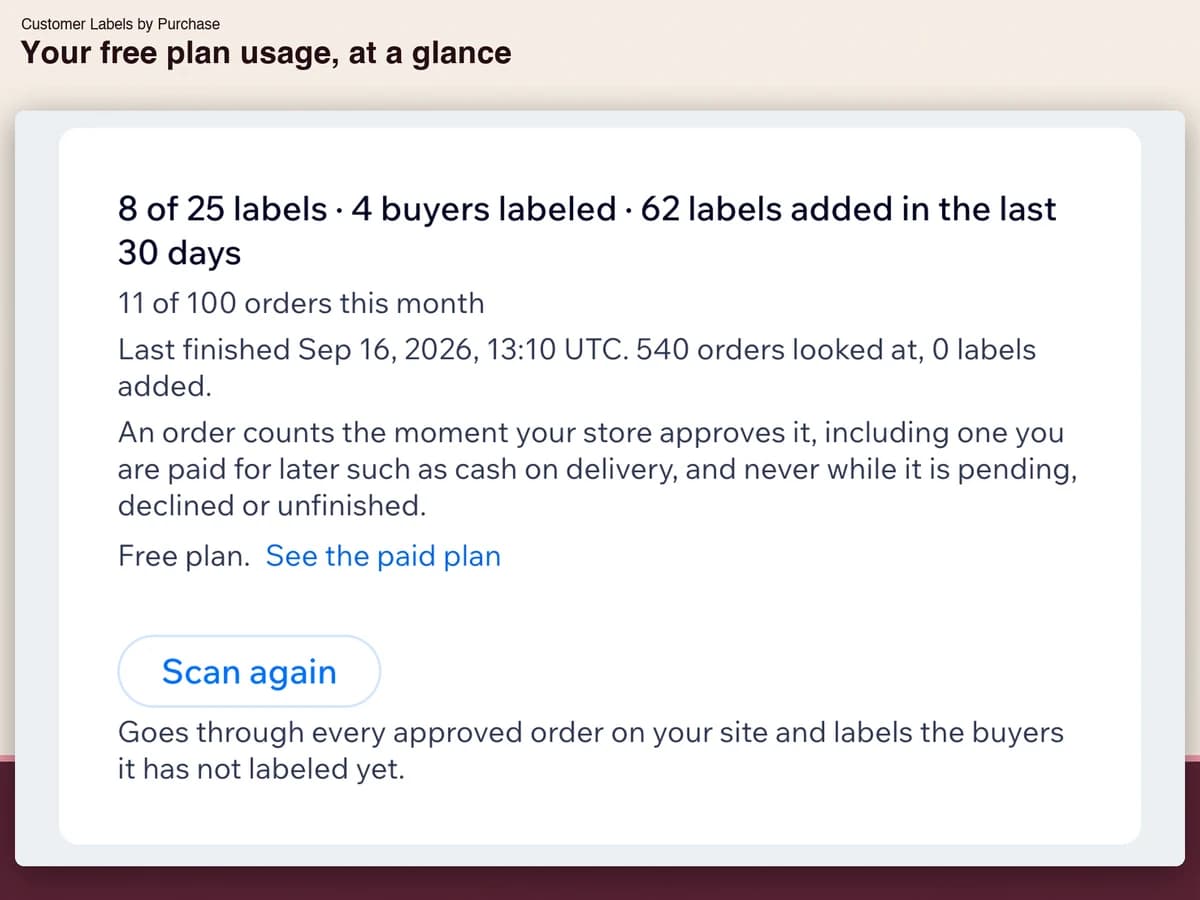
Nada que configurar y nada que conectar. En el momento de instalarla recorre todos los pedidos ya aprobados del sitio y etiqueta al comprador de cada uno. En un sitio de prueba con 525 pedidos tardó 31 segundos. La pantalla de inicio abre con el número de etiquetas, el número de compradores que llevan alguna y lo que miró el último repaso. Un pedido cuenta en cuanto tu tienda lo aprueba, incluido uno que cobras más tarde como el contra reembolso, y nunca mientras está pendiente, rechazado o sin terminar.
Elige qué recibe una etiqueta
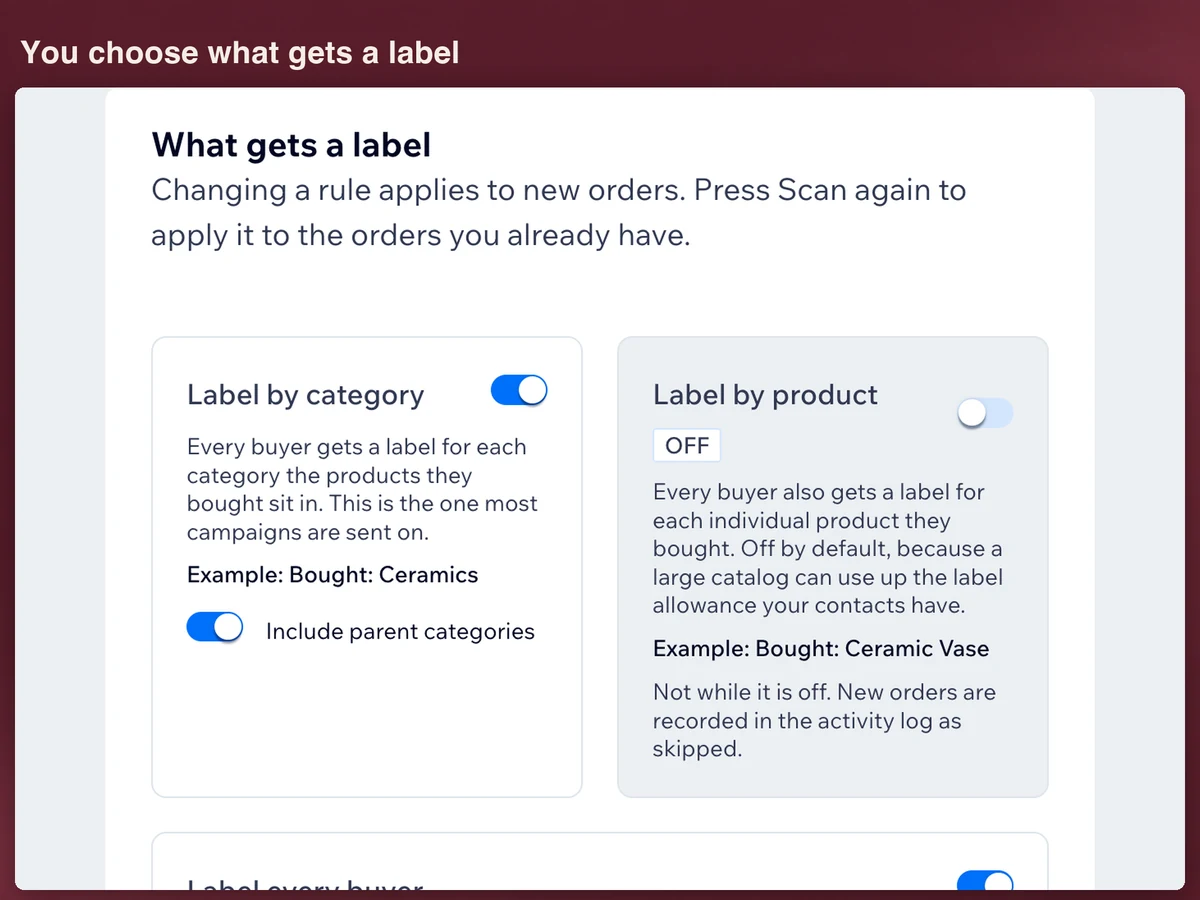
Hay tres reglas. Label by category viene activada: cada comprador recibe una etiqueta por cada categoría en la que están los productos que compró, por ejemplo Bought: Ceramics. Include parent categories viene activada con ella, así que una taza arrastra también la categoría que está por encima. Label every buyer también viene activada y pone una etiqueta Customer a cualquiera que haya completado un pedido. Label by product empieza desactivada, porque una etiqueta por producto se acumula rápido y tus contactos solo admiten un número limitado de etiquetas; actívala y cada producto recibe la suya, por ejemplo Bought: Ceramic Vase. Cambiar una regla afecta a los pedidos nuevos, y Scan again la aplica a los pedidos que ya tienes.
Envía una campaña a una de las etiquetas
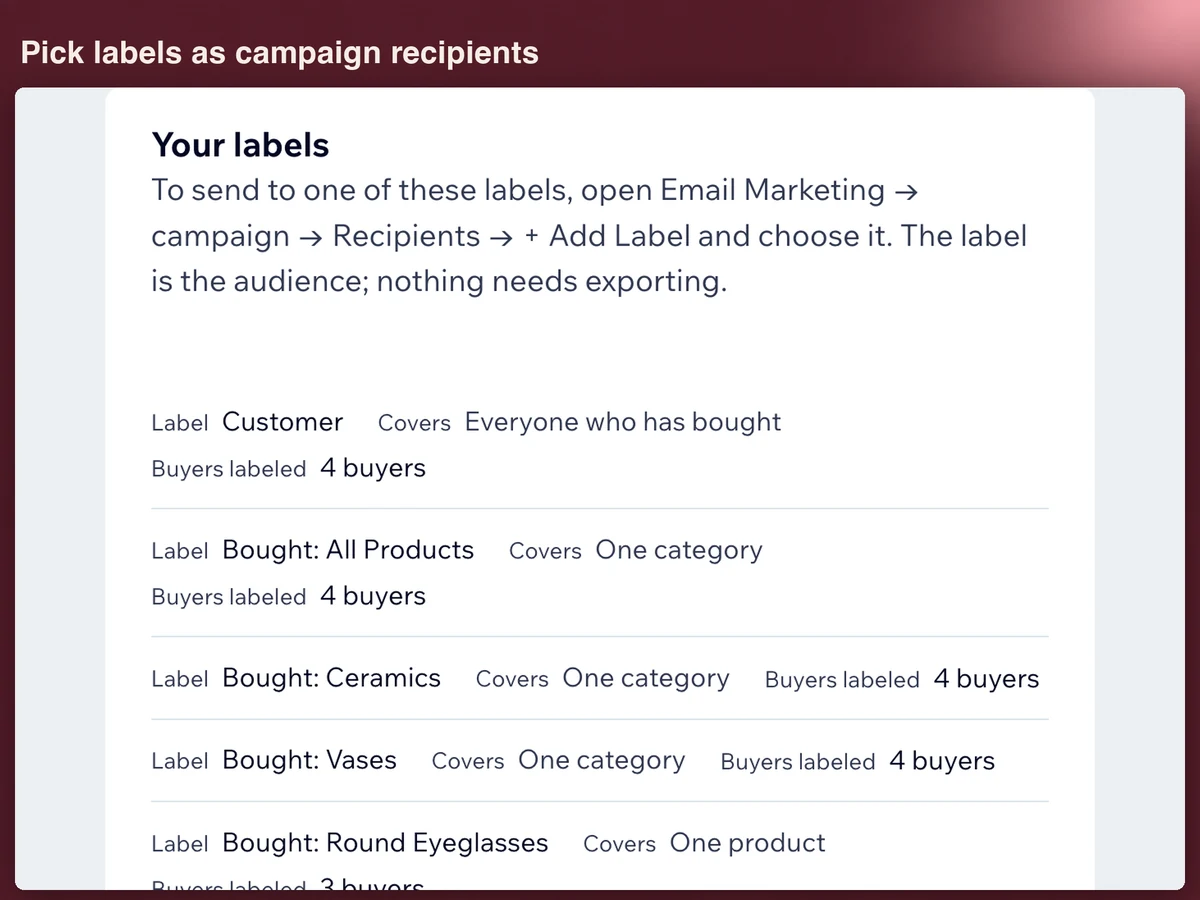
Abre Email Marketing → campaign → Recipients → + Add Label y elígela. No hay nada que exportar ni que importar. Son etiquetas de contacto normales: aparecen en cada ficha y cualquier otra cosa que lea etiquetas puede usarlas. La lista de la app pone junto a cada etiqueta lo que cubre, un producto o una categoría, y a cuántos compradores se la ha puesto.
Lo que muestra el registro de actividad
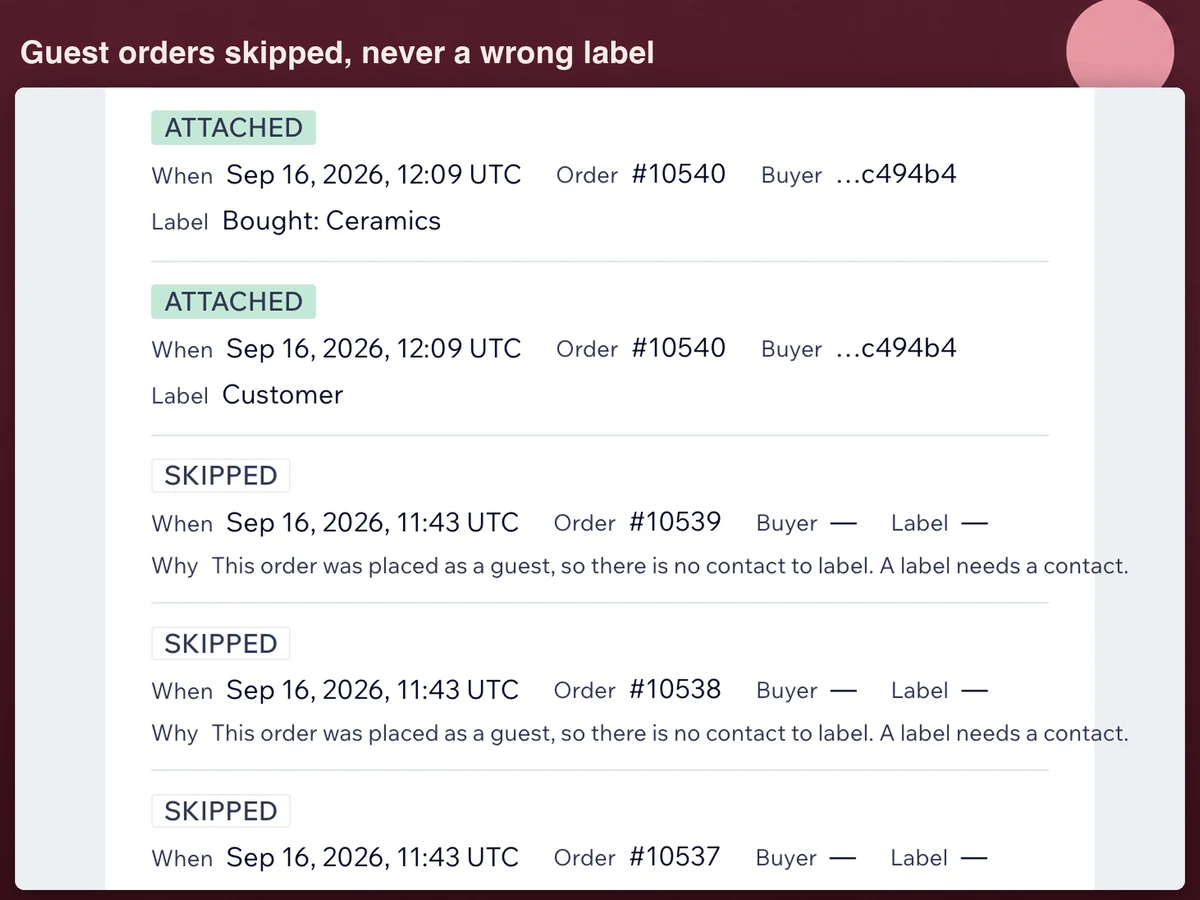
Cada decisión de la app es una fila: puesta, omitida o fallida, con la hora, el número de pedido, los seis últimos caracteres del contacto comprador y la etiqueta.
Una fila omitida lleva su motivo escrito entero. El más común es un pedido hecho sin cuenta: no tiene contacto, así que no hay a qué poner la etiqueta. Esos pedidos se quedan en el registro en lugar de desaparecer, y ahí se explica la diferencia entre pedidos y compradores etiquetados.
Fallida significa que el sitio rechazó el cambio tras cuatro intentos. Pulsa Try again en la fila. La misma etiqueta nunca se pone dos veces, así que repetir el repaso o reintentar no te cuesta nada.
Una etiqueta que quitas a mano de un contacto se queda fuera. Ni Scan again ni el siguiente pedido de ese comprador la devuelven. La app etiqueta a un comprador una vez y después lo deja en paz: lo que hay en tus contactos sigue siendo lo que tú decidiste.
Cuánto cuesta y qué no hace
El plan gratuito cubre 25 etiquetas y 100 pedidos al mes, y ambos se cuentan para ti en la pantalla de inicio. Pasado cualquiera de los dos límites, los pedidos nuevos se registran como omitidos y no reciben etiqueta, y no se cobra nada automáticamente. Sube de plan, pulsa Scan again y todos los pedidos omitidos quedan etiquetados.
Standard cuesta 2,99 $ al mes, o 2,24 $ al mes con pago anual, con 14 días de prueba gratis.
Los límites son deliberados. La app no envía correo, no crea segmentos y no cambia nada de tu catálogo ni de tus pedidos; lo único que lee son los pedidos de tu tienda. Guarda identificadores y números de pedido, identificadores de contacto, nombres de etiqueta y horas, nunca un nombre, un email, una dirección ni un dato de pago. Las filas del registro se borran a los 90 días, y si quitas la app cada etiqueta se queda donde está, en tus contactos.
Preguntas frecuentes
¿Cuánto cuesta?
El plan gratuito cubre 25 etiquetas y 100 pedidos al mes. Standard cuesta 2,99 $ al mes, o 2,24 $ al mes con pago anual, con 14 días de prueba gratis. El cobro lo gestiona el App Market.
¿Se etiqueta también a los clientes que ya tengo?
Sí. El repaso se ejecuta una vez solo al instalar, y después Scan again lo lanza cuando quieras. Continúa donde se quedó y nunca vuelve a contar un pedido sobre el que ya decidió, así que repetirlo no consume tu cupo gratuito.
¿Qué pasa con los pedidos hechos sin cuenta?
No tienen contacto, así que se omiten y el motivo queda escrito en el registro. Si esa misma persona compra más tarde con cuenta, ese pedido la etiqueta con normalidad.
He cambiado el nombre de un producto. ¿Cambia su etiqueta?
No. Una etiqueta conserva el nombre con el que se creó, y es a propósito: ese nombre es al que apunta una campaña, y renombrarlo cambiaría en silencio quién recibe el correo.
¿Qué pasa con las etiquetas si quito la app?
Se quedan en tus contactos. Son tuyas y son el motivo por el que la instalaste; bórralas desde tus contactos si quieres que desaparezcan. Lo que se borra es lo que guardamos nosotros: el registro de actividad, tus reglas y los recuentos.
¿Puedo pedir un reembolso?
Si cancelas durante la prueba no se cobra nada. Después de un cobro, escríbenos dentro de los 14 días siguientes y lo devolvemos íntegro. Un plan anual cancelado a mitad se reembolsa por los meses enteros que queden. Si cancelas más tarde, la app funciona hasta el final del periodo pagado y luego vuelve al plan gratuito.
Ver Customer Labels by Purchase en el Wix App Market
Ver Customer Labels by Purchase en el Wix App Market