
Picklisten und Lieferscheine für Wix-Bestellungen drucken
Ein Packtag hat immer dieselbe Form. Liste lesen, eine Bestellung öffnen, ihren Lieferschein drucken, zurück, die nächste öffnen. Vierzig Bestellungen sind vierzig Wege hin und zurück, und was aus dem Regal geholt werden muss, steht auf einem Zettel.
Hier steht zuerst, was die Wix-Bestellliste für eine Auswahl bereits erledigt, und danach fünf Schritte, die die Bestellungen von heute in eine Pickliste, eine Datei mit Lieferscheinen und einen abgeschlossenen Versandlauf verwandeln.
Wann das Drucken Bestellung für Bestellung wehtut
Der Lieferschein ist der leichte Teil. Die Arbeit liegt drumherum: entscheiden, welche Bestellungen heute rausgehen, zusammenzählen, wie viel von jedem Produkt das ergibt, und dann dieselben sechs Klicks wiederholen, bis die Liste leer ist.
Also behilft sich jeder anders. In eine Tabelle exportieren und von Hand zählen. Alle offenen Bestellungen ausdrucken und das Papier auf dem Tisch zu Stapeln sortieren. Direkt vom Bildschirm picken und zwischen den Artikeln zurück an den Schreibtisch laufen. Das funktioniert alles, und es kostet jeden Tag dieselbe Stunde, bis eine Bestellung zweimal gedruckt wird oder untergeht.
Was die Wix-Bestellliste schon kann
Fangen Sie mit dem an, was da ist, denn für viele Packtage braucht es nicht mehr. Im Tab Orders klicken Sie auf Filter und wählen einen oder mehrere Filter, filtern nach Tag, wenn Sie Ihre Bestellungen taggen, und als Shop-Inhaber nach Lieferregion und Versandregel.
Haken Sie mehrere Bestellungen an, erscheint eine Zeile mit Sammelaktionen. Wix führt sie auf: Assign Tags, Export als .CSV-Datei, Print Orders, Print Shipping Label über Wix Shipping ("nicht in allen Regionen verfügbar") und Mark as fulfilled, dazu Mark as paid, Create invoice und Archive unter More Actions. Einen Schwung Bestellungen als erledigt zu markieren, ist eingebaut.
Zwei davon lohnen den zweiten Blick. Print Orders schickt die ausgewählten Bestellungen an Ihren Drucker, und das ist die Bestellung, nicht der Lieferschein; der Lieferschein läuft über More Actions, eine Bestellung nach der anderen. Bei Sendungsnummern ist es dasselbe: Wix schreibt klar, dass "Sie können nicht mehreren Bestellungen gleichzeitig eine Sendungsnummer hinzufügen". Und keine der dokumentierten Aktionen zählt zusammen, was aus dem Regal soll.
Fünf Schritte von den heutigen Bestellungen zum fertigen Lauf
PickPack ist unsere App: eine Seite in Ihrem Dashboard, die sich auf den noch offenen Bestellungen öffnet, ohne etwas zu verbinden und ohne Einstellungen vor dem ersten Druck.
Auf den offenen Bestellungen starten
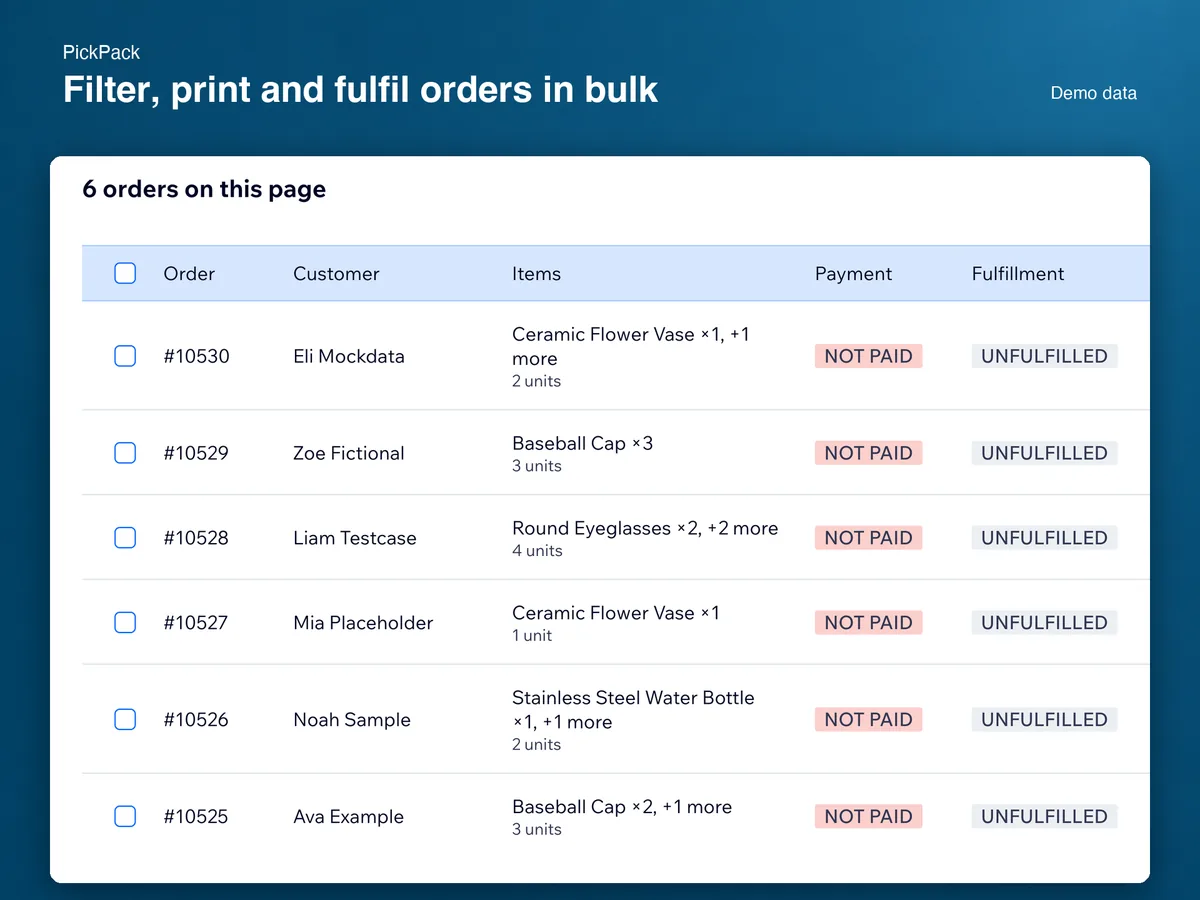
Aus dem App Market installieren und PickPack im Dashboard öffnen. Die App listet die wartenden Bestellungen, hundert auf einmal, mit Kunde, Artikeln und Status in jeder Zeile. Kein Konto anzulegen, keine Synchronisierung abzuwarten.
Die Liste auf das Picken von heute eingrenzen
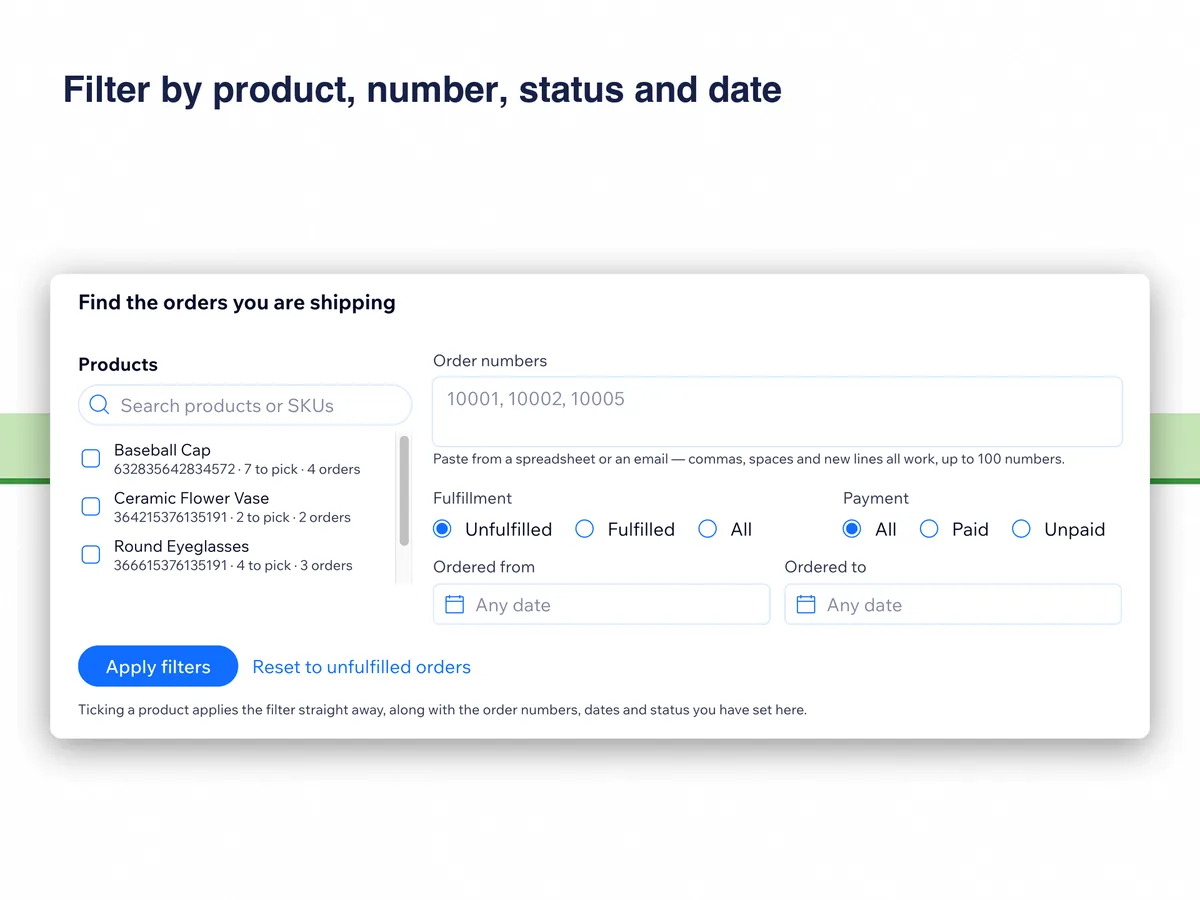
Haken Sie die Produkte an, die rausgehen; gesucht wird nach Name oder SKU, und ein Haken setzt den Filter sofort. Oder fügen Sie eine Spalte Bestellnummern aus einer Tabelle oder einer E-Mail ein. Versandstatus, Zahlungsstatus und ein Zeitraum liegen daneben, hinter Apply filters.
Die Pickliste drucken
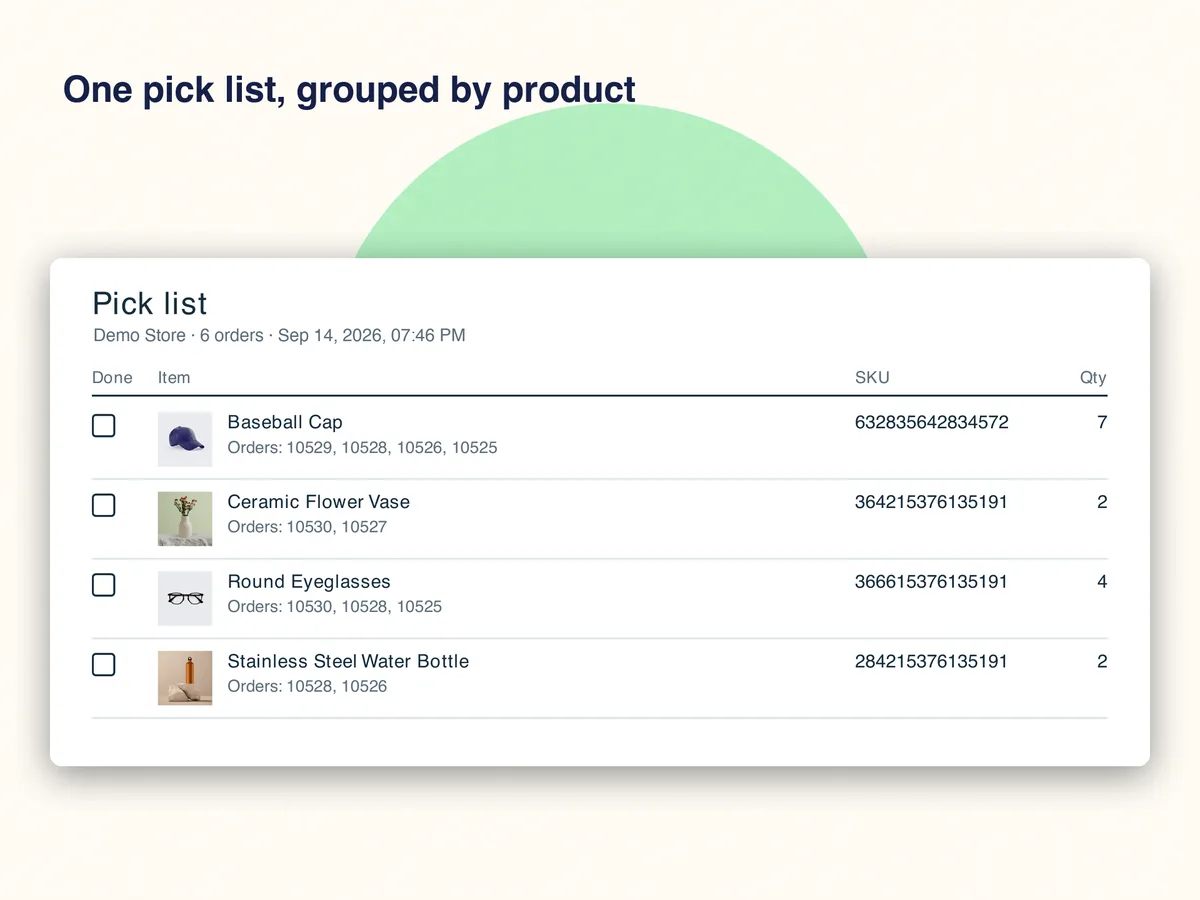
Wählen Sie die Seite über das Kästchen in der Kopfzeile, oder nehmen Sie mit Select all orders matching this filter jede passende Bestellung, auch die auf späteren Seiten. Print pick list öffnet ein PDF, gruppiert nach Produkt und Variante: die Menge, die Bestellnummern dazu und ein Kästchen in jeder Zeile.
Die Lieferscheine drucken
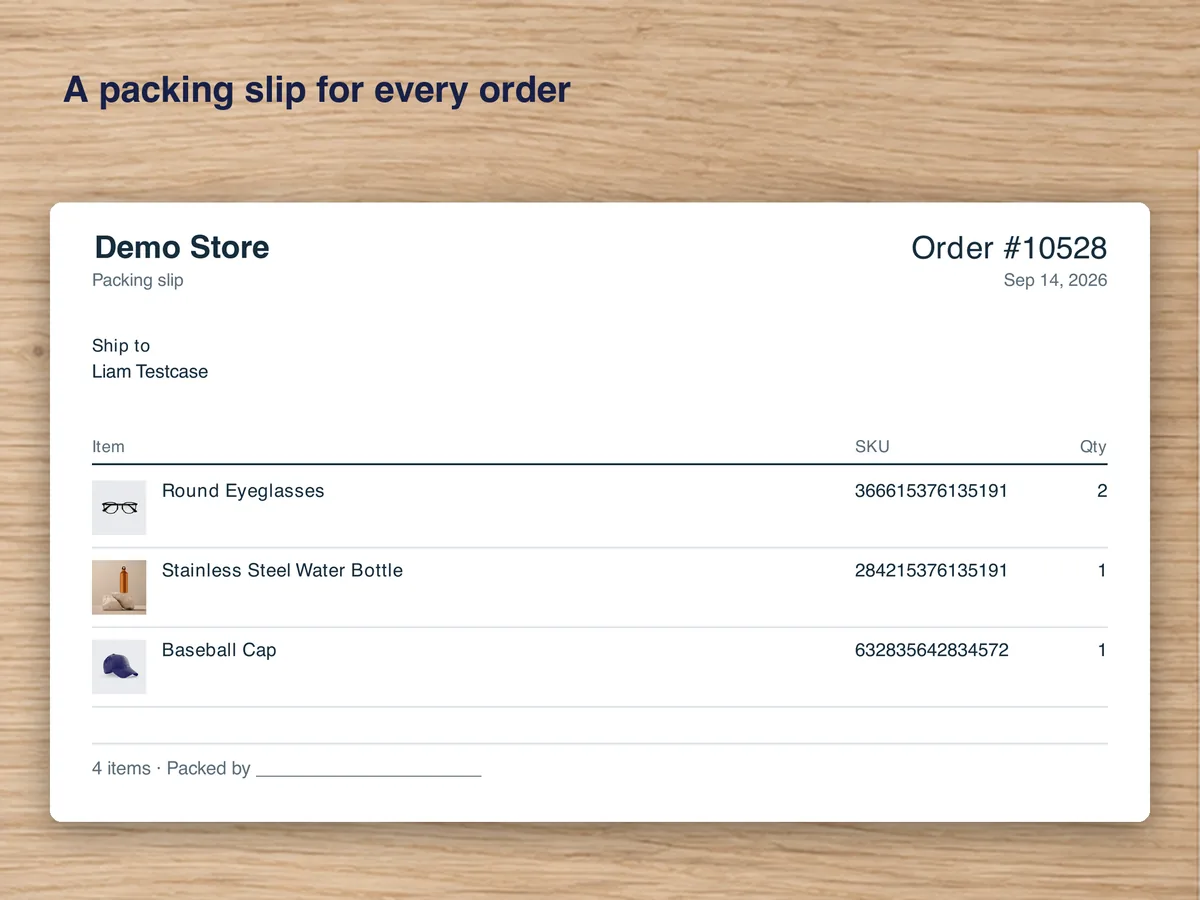
Print packing slips gibt Ihnen ein PDF, in dem jede Bestellung auf einer eigenen Seite beginnt. Im Optionsfenster stehen Fotogröße, A4 oder Letter, ob die vom Käufer ausgefüllten Checkout-Felder und seine Notiz mitgedruckt werden, und ein Logo; ohne Logo tragen die Scheine Ihren Shop-Namen.
Dieselben Bestellungen als erledigt markieren
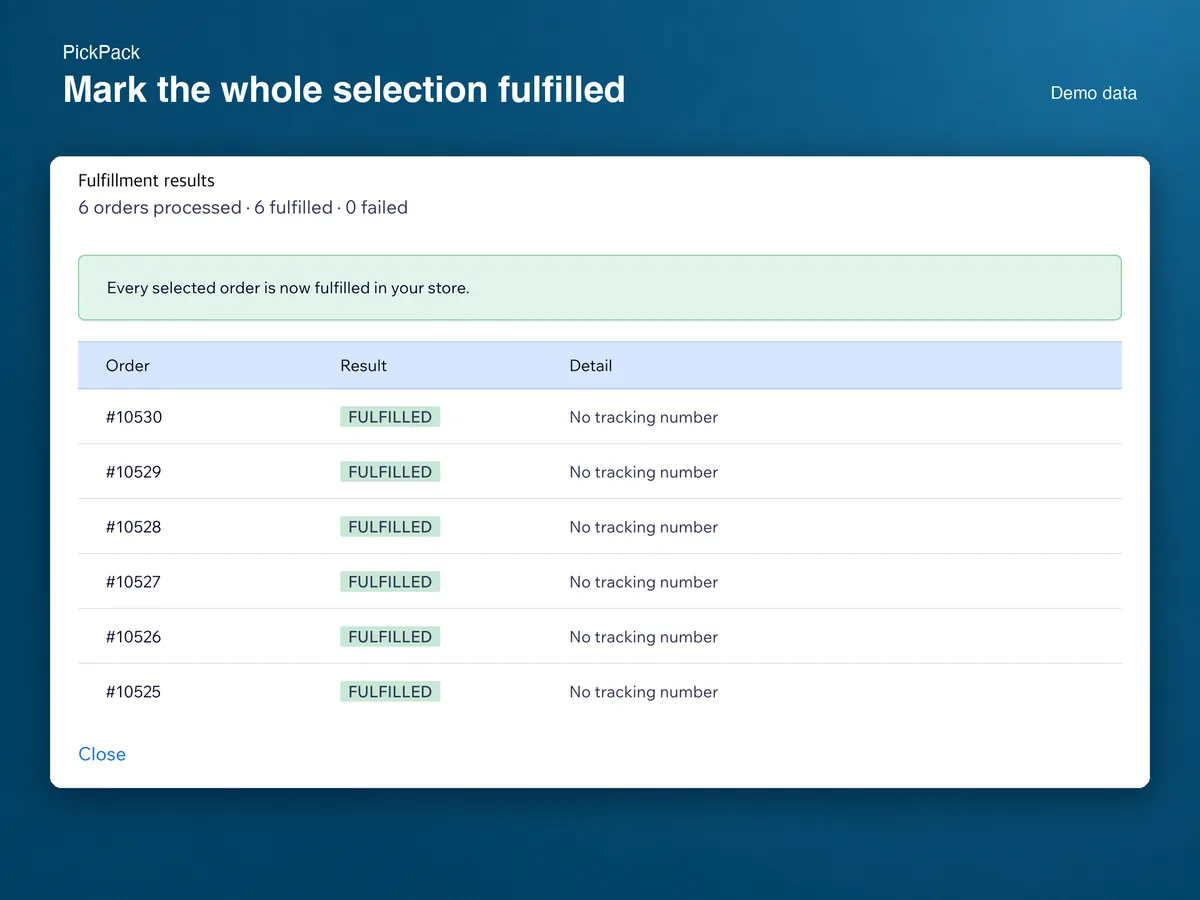
Mark fulfilled schickt dieselbe Auswahl in Hundertergruppen, bis zu fünfhundert Bestellungen pro Lauf. Die Ergebnistabelle zeigt jede Bestellung als Fulfilled oder Failed mit Grund, und Retry failed only schickt genau diese noch einmal. Bestellungen, die Ihr Shop schon erledigt hatte, werden gemeldet und in Ruhe gelassen. Eine Sendungsnummer geht mit, wenn genau eine Bestellung ausgewählt ist.
Kleinigkeiten, und was die App nicht tut
Direkt nach einem Lauf braucht die Bestellsuche des Shops einen Moment. Solange versteckt PickPack die gerade erledigten Bestellungen und sagt, wie viele es waren. Antwortet der Shop mit zu vielen Anfragen, versucht die App es über ein paar Sekunden dreimal, hält dann an und sagt Ihnen, dass nichts gesendet wurde; Filter und Auswahl bleiben hinter einer Schaltfläche zum erneuten Versuch stehen.
Von Hand im Dashboard angelegte Bestellungen haben oft weder Käufer noch Adresse. Gedruckt werden sie trotzdem, mit "No customer" an der Stelle der Adresse. Checkout-Felder gibt es nur auf Bestellungen, die nach dem Anlegen des Feldes eingegangen sind, ältere zeigen keine. Der Druckverlauf hält jeden Lauf fest, sodass Sie dieselben Bestellungen erneut drucken oder den Filter von gestern wieder öffnen können.
Die Grenzen sind Absicht. PickPack kauft und druckt keine Versandetiketten, verbindet kein Konto eines Transportunternehmens, berechnet keine Versandkosten und verfolgt keine Sendungen. Bestand, Barcodes, Rechnungen und das Bearbeiten von Bestellungen gehören ebenfalls nicht dazu. Käuferdaten und die erzeugten PDFs bleiben nicht in der Datenbank der App.
Häufige Fragen
Was kostet das?
Zwanzig erledigte Bestellungen pro Monat sind kostenlos, gerechnet auf den Kalendermonat in UTC, der am Ersten neu beginnt. Darüber kostet der Tarif Standard $4.99 im Monat oder $4.16 im Monat bei jährlicher Zahlung, mit 14 Tagen zum Testen. Gedruckt wird in beiden Tarifen ohne Zähler.
Was passiert, wenn die freien Bestellungen aufgebraucht sind?
Picklisten und Lieferscheine werden weiter gedruckt; nur das Markieren als erledigt in der App wartet. Ist die Auswahl größer als der Rest, gehen die Bestellungen raus, die noch passen, und der Rest kommt mit Begründung in der Ergebnistabelle zurück. Diese können Sie in Ihrem eigenen Dashboard als erledigt markieren, oder Sie wechseln den Tarif und die nächste geht sofort.
Bekomme ich eine Rückerstattung?
Kündigen Sie während der Testphase, wird nichts berechnet. Nach einer Abbuchung erstatten wir den vollen Betrag, wenn Sie sich innerhalb von 14 Tagen danach melden. Später gekündigt, entfällt die nächste Abbuchung und der Tarif läuft bis zum Ende des bezahlten Zeitraums; bei jährlicher Zahlung erstatten wir auf Anfrage die vollen ungenutzten Monate. Wir reichen die Erstattung ein, der App Market bearbeitet sie: bis zu drei Werktage bis zur Freigabe, bis zu zwanzig, bis das Geld ankommt.
Und Bestellungen, die nur halb verschickt sind?
Eine teilweise erledigte Bestellung bleibt in der Standardliste neben den offenen, und ein Lauf schickt den Rest, nicht die Mengen, die schon draußen sind. Vollständig erledigte Bestellungen werden übersprungen und gemeldet, nie zweimal gesendet. Sendungsnummern gehen weiterhin an eine Bestellung nach der anderen, das ist die Grenze des Shops selbst.
PickPack im Wix App Market ansehen
PickPack im Wix App Market ansehen