
Wix 스토어 주문 피킹 리스트와 패킹슬립 한 번에 인쇄하기
포장하는 날은 모양이 정해져 있습니다. 목록을 보고, 주문 하나를 열고, 슬립을 인쇄하고, 뒤로 가서 다음 주문을 엽니다. 40건이면 같은 왕복을 40번 합니다. 선반에서 무엇을 몇 개 꺼내야 하는지는 그동안 메모지에 적혀 있습니다.
먼저 Wix 주문 목록이 여러 건을 묶어 해주는 일을 보고, 오늘 주문을 피킹 리스트 한 장과 패킹슬립 한 파일, 끝난 출고 기록으로 바꾸는 다섯 단계를 따라갑니다.
주문 하나씩 인쇄하는 방식이 버거워지는 지점
슬립 자체는 쉽습니다. 어려운 쪽은 그 주위입니다. 오늘 나갈 주문을 골라내고, 그러면 상품별로 몇 개가 되는지 세고, 목록이 빌 때까지 같은 여섯 번의 클릭을 반복합니다.
그래서 저마다 요령을 만듭니다. 스프레드시트로 내보내 손으로 세기도 하고, 미이행 주문을 전부 인쇄해 책상에서 종이를 나눠 쌓기도 하고, 화면을 보며 하나씩 집으러 다니기도 합니다. 다 굴러갑니다. 그리고 다 주문이 들어오는 날마다 같은 한 시간을 씁니다. 두 번 인쇄된 주문이나 빠진 주문이 나올 때까지는요.
Wix 주문 목록이 이미 해주는 일
있는 것부터 봅니다. 포장하는 날 대부분은 이것으로 충분합니다. Orders 탭에서 Filter를 눌러 필터를 하나 이상 고르고, 주문에 태그를 달아뒀다면 태그로 거릅니다. 스토어 소유자는 배송 지역과 규칙으로도 거릅니다.
체크박스로 주문을 여러 건 고르면 위쪽에 일괄 작업 줄이 뜹니다. Wix가 안내하는 항목은 태그 지정, CSV 내보내기, 주문 인쇄(Print Orders), Wix Shipping을 통한 배송 라벨 인쇄("모든 지역에서 제공되지는 않습니다"), 출고 처리(Mark as fulfilled)이고, More Actions 아래에 결제 처리·인보이스 생성·보관이 있습니다. 여러 주문을 한 번에 출고 처리하는 기능은 기본으로 있습니다.
그중 둘은 자세히 읽어볼 만합니다. 주문 인쇄는 고른 주문을 프린터로 보냅니다. 나오는 것은 주문서이지 패킹슬립이 아닙니다. 패킹슬립은 More Actions를 거치는 별도 경로이고 한 번에 한 건입니다. 추적번호도 그렇습니다. Wix는 "여러 주문에 한꺼번에 추적번호를 추가할 수 없습니다"라고 못 박습니다. 그리고 안내된 일괄 작업 어디에도 무엇을 몇 개 집어야 하는지 세어주는 문서는 없습니다.
오늘 주문에서 출고 완료까지 다섯 단계
PickPack은 저희가 만든 앱입니다. 대시보드 안 페이지 하나이고, 열면 아직 나가지 않은 주문이 바로 보입니다. 연결할 것도, 첫 인쇄 전에 설정할 것도 없습니다.
미이행 주문 위에서 시작합니다
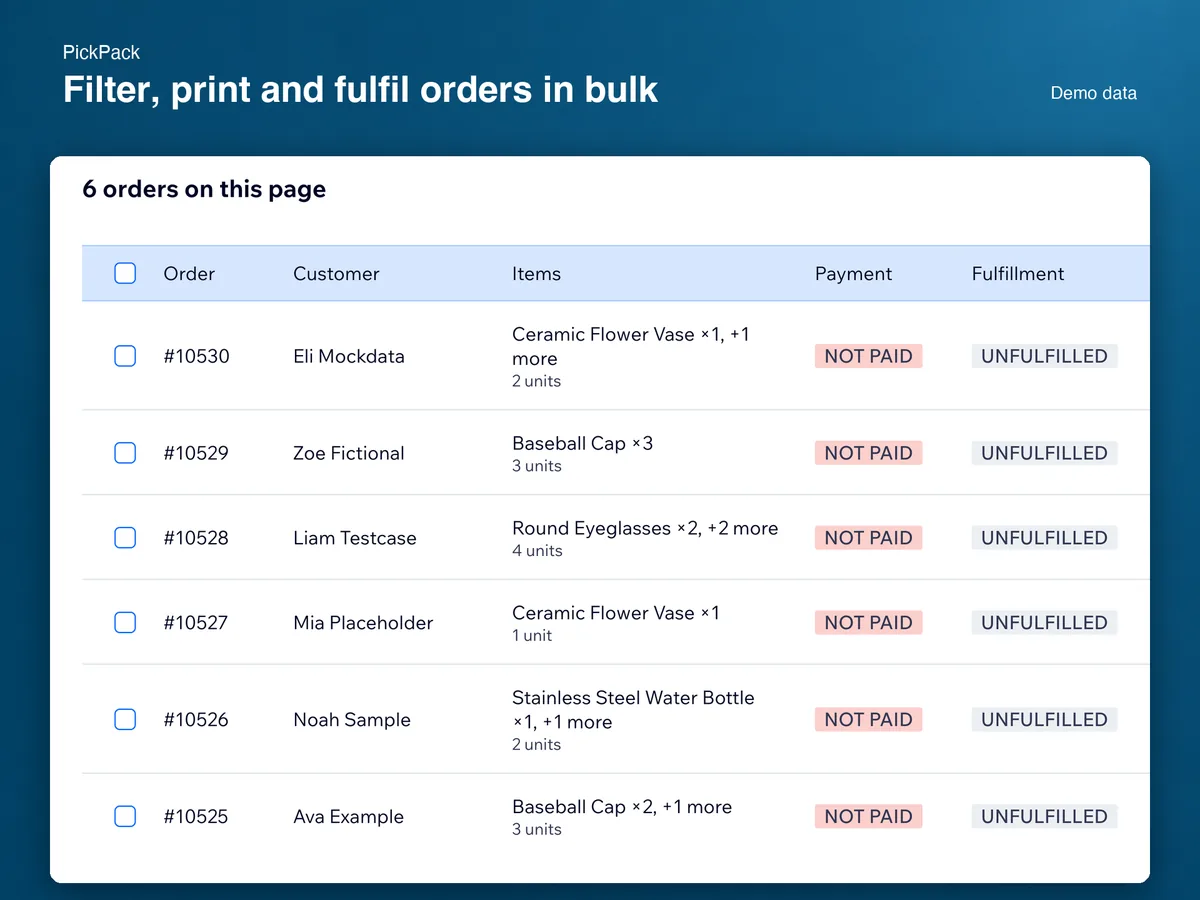
App Market에서 설치하고 대시보드에서 PickPack을 엽니다. 아직 나가지 않은 주문이 100건씩 보이고 각 줄에 고객·품목·상태가 있습니다. 만들 계정도, 기다릴 동기화도 없습니다.
오늘 집을 것만 남깁니다
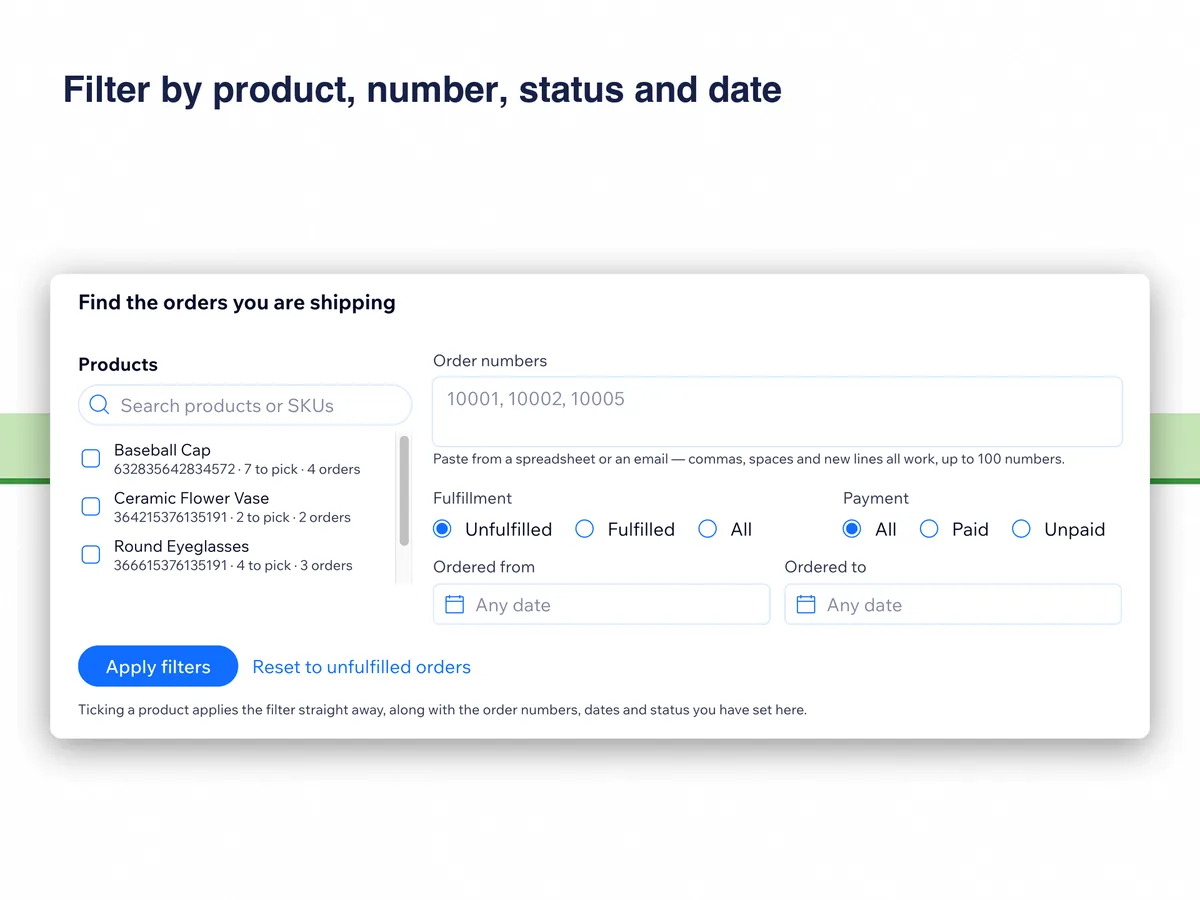
보낼 상품을 체크합니다. 이름이나 SKU로 찾을 수 있고 하나를 체크하면 필터가 바로 걸립니다. 목록으로 일하신다면 스프레드시트나 이메일의 주문번호를 그대로 붙여 넣으면 됩니다. 이행·결제 상태와 주문일 범위는 Apply filters로 적용합니다.
피킹 리스트를 인쇄합니다
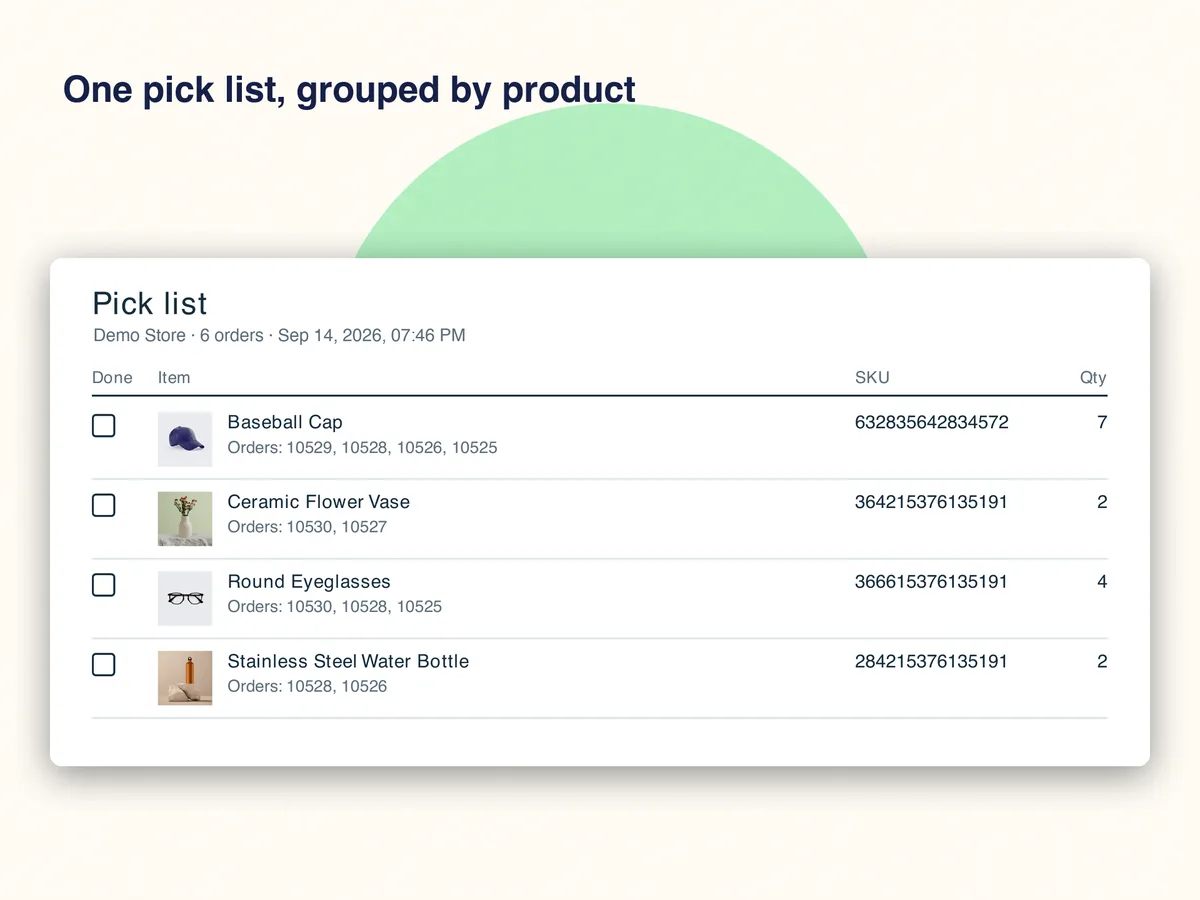
머리글 체크박스로 이 페이지를 고르거나, Select all orders matching this filter로 뒷 페이지까지 조건에 맞는 주문을 전부 잡습니다. Print pick list는 상품과 변형별로 묶인 PDF를 엽니다. 꺼낼 수량, 그 수량이 걸린 주문번호, 줄마다 체크박스가 있습니다.
패킹슬립을 인쇄합니다
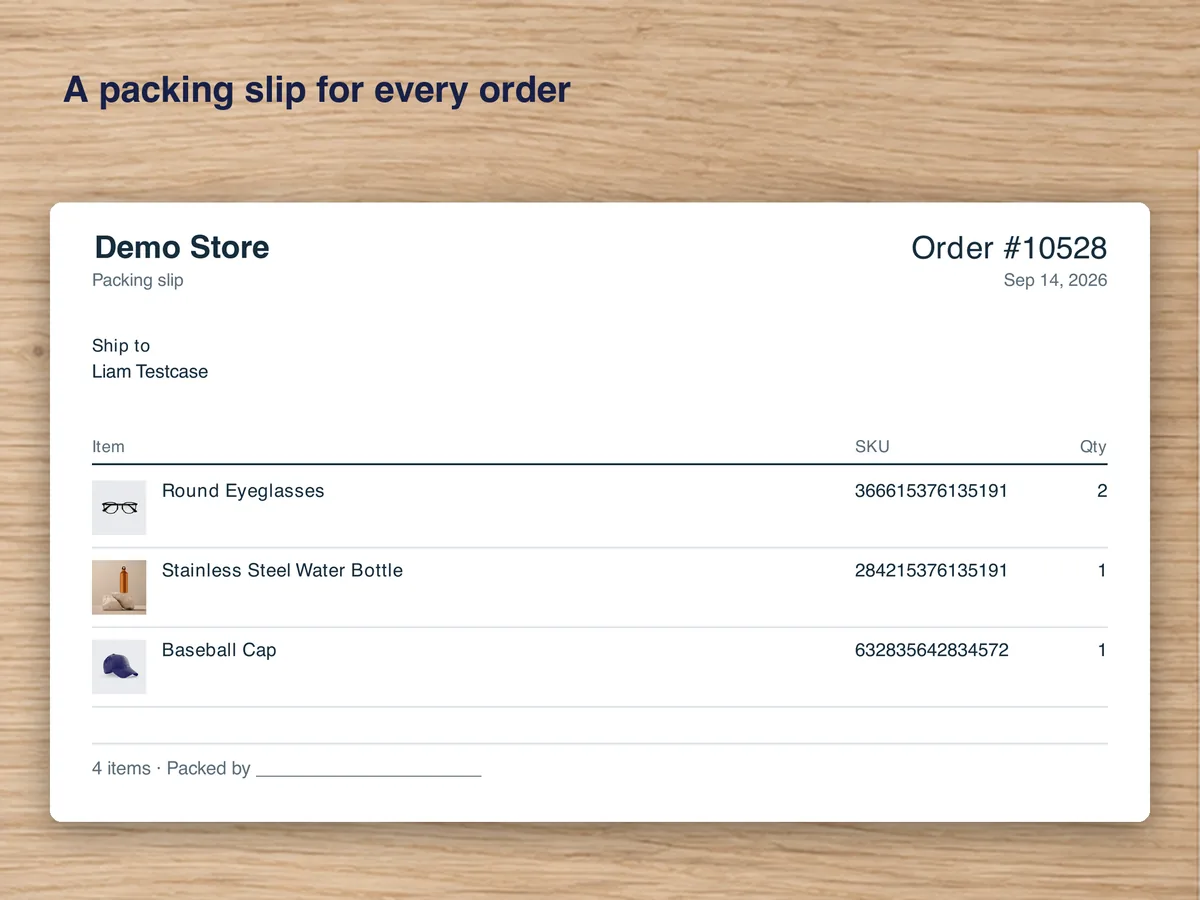
Print packing slips는 주문마다 새 페이지에서 시작하는 PDF 한 개를 줍니다. 옵션 패널에서 상품 사진 크기, A4와 Letter, 구매자가 입력한 체크아웃 필드와 메모를 넣을지, 위에 찍을 로고를 정합니다. 로고가 없으면 스토어 이름이 찍힙니다.
같은 주문을 한 번에 출고 처리합니다
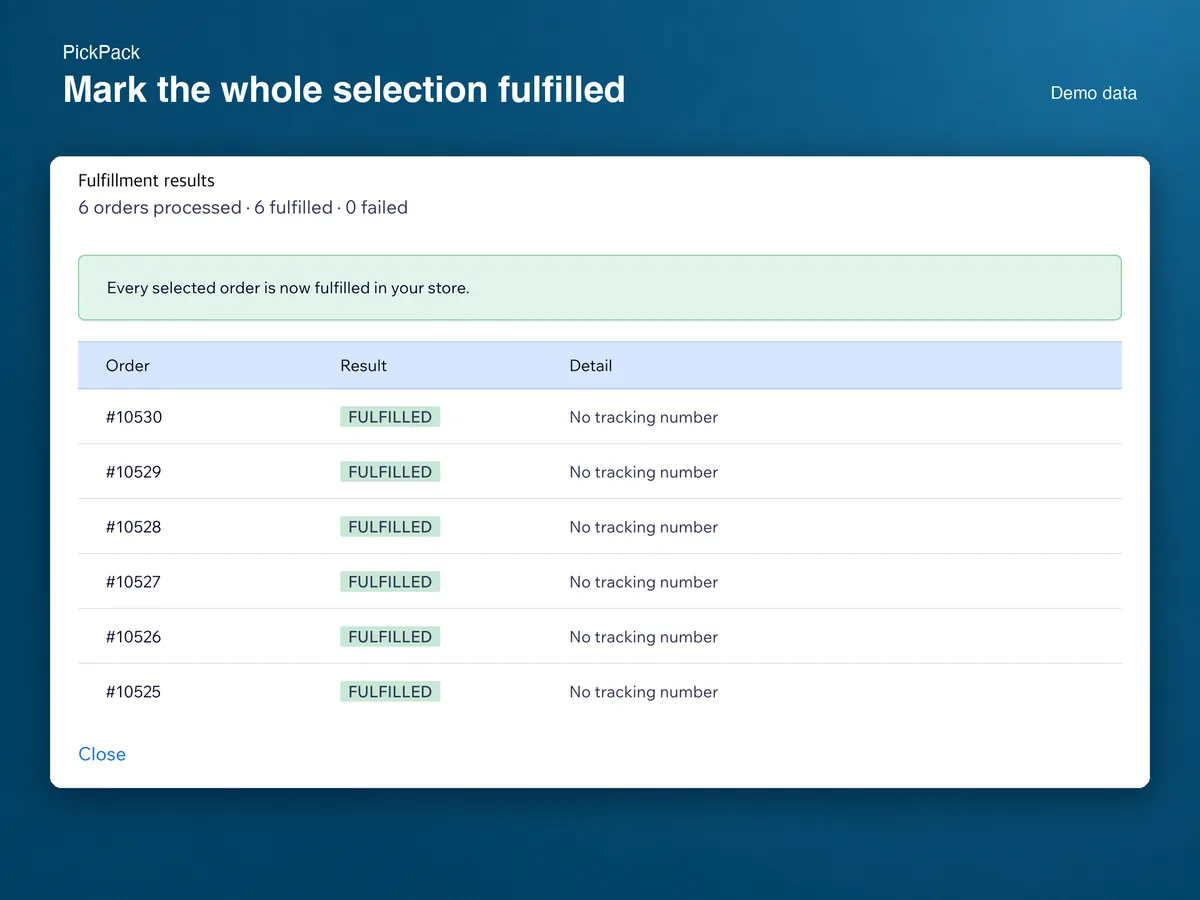
Mark fulfilled는 같은 선택을 100건씩 나눠 보내고 한 번에 500건까지 처리합니다. 결과 표에는 주문마다 Fulfilled 또는 Failed가 사유와 함께 남고, Retry failed only는 실패한 주문만 다시 보냅니다. 이미 출고된 주문은 결과에 표시하고 그대로 둡니다. 추적번호는 주문 하나만 골랐을 때 넣습니다.
요령, 그리고 이 앱이 하지 않는 일
출고 직후에는 스토어의 주문 검색이 따라오는 데 잠깐 걸립니다. 그동안 PickPack은 방금 출고한 주문을 숨기고 몇 건인지 알려줍니다. 스토어가 요청이 너무 많다고 답하면 앱이 몇 초 동안 세 번까지 다시 시도하고, 그래도 막히면 멈춰서 아무것도 보내지 않았다고 알립니다. 필터와 선택은 다시 시도 버튼 뒤에 그대로 남습니다.
대시보드에서 손으로 만든 주문에는 구매자도 주소도 없는 경우가 많습니다. 그런 주문도 주소 자리에 "No customer"가 찍혀 인쇄됩니다. 체크아웃 필드는 그 필드를 만든 뒤에 들어온 주문에만 있습니다. 인쇄 이력에는 실행이 전부 남아서 같은 주문을 다시 인쇄하거나 어제의 조건을 다시 걸 수 있습니다.
제약은 의도한 것입니다. PickPack은 배송 라벨을 사거나 인쇄하지 않고, 운송사 계정을 연결하지 않으며, 배송비를 견적하거나 배송을 추적하지 않습니다. 재고 관리, 바코드 스캔, 인보이스 생성, 주문 편집도 하지 않습니다. 구매자 정보와 만들어진 PDF는 앱 데이터베이스에 남지 않습니다.
자주 묻는 질문
얼마인가요?
월 20건까지 출고 처리가 무료이고 UTC 달력 달 기준으로 매달 1일에 다시 셉니다. 그 위로는 Standard 요금제가 월 $4.99, 연간 결제는 월 $4.16이며 14일 체험이 포함됩니다. 인쇄는 두 요금제 어느 쪽에서도 세지 않습니다.
무료 건수를 다 쓰면 어떻게 되나요?
피킹 리스트와 패킹슬립은 계속 인쇄됩니다. 기다리는 것은 앱 안에서 출고 처리하는 일뿐입니다. 남은 건수보다 많이 고르면 들어가는 만큼 보내고 나머지는 결과 표에 사유와 함께 돌아옵니다. 그 주문들은 대시보드에서 직접 출고 처리해도 되고, 요금제를 올리면 다음 주문이 바로 나갑니다.
환불되나요?
체험 기간에 해지하면 청구되지 않습니다. 청구된 뒤에는 그 청구일로부터 14일 안에 말씀하시면 전액 환불합니다. 그 뒤에 해지하면 다음 청구가 멈추고 결제한 기간이 끝날 때까지 요금제가 유지됩니다. 연간 결제는 쓰지 않은 온전한 달을 요청하시면 환불합니다. 환불은 저희가 신청하고 앱 마켓이 처리합니다. 승인까지 영업일 3일, 입금까지 영업일 20일이 걸릴 수 있습니다.
일부만 발송한 주문은 어떻게 되나요?
일부만 이행된 주문은 기본 목록에 미이행 주문과 함께 남습니다. 출고를 실행하면 이미 나간 수량이 아니라 남은 수량이 나갑니다. 전부 이행된 주문은 건너뛰고 결과에 표시되며 두 번 보내지 않습니다. 추적번호는 여전히 주문 하나씩만 붙습니다. 스토어 자체의 제약입니다.
Wix App Market에서 PickPack 보기
Wix App Market에서 PickPack 보기