
Stampare liste di prelievo e bolle per gli ordini Wix
La giornata di imballaggio ha sempre la stessa forma. Leggere la lista, aprire un ordine, stampare la bolla, tornare indietro, aprire il successivo. Quaranta ordini sono quaranta andate e ritorni, e quello che serve prendere dallo scaffale finisce su un foglietto.
Qui c'è prima quello che la lista ordini di Wix fa già su una selezione, poi cinque passaggi che trasformano gli ordini di oggi in una lista di prelievo, un file di bolle e un lotto spedito.
Quando stampare un ordine alla volta comincia a pesare
La bolla è la parte facile. Il lavoro sta intorno: decidere quali ordini partono oggi, contare quante unità di ogni prodotto vengono fuori e ripetere gli stessi sei clic finché la lista non è vuota.
Così ognuno si arrangia. Esportare in un foglio di calcolo e contare a mano. Stampare tutti gli ordini in sospeso e dividere i fogli in pile sul tavolo. Prelevare guardando lo schermo, tornando alla scrivania fra un articolo e l'altro. Funziona tutto, e costa tutto la stessa ora ogni giorno, finché un ordine non viene stampato due volte o saltato.
Che cosa fa già la lista ordini di Wix
Parti da quello che c'è, perché a molte giornate di imballaggio non serve altro. Nella scheda Orders puoi premere Filter e scegliere uno o più filtri, filtrare per tag se assegni tag agli ordini e, come titolare del negozio, per area di consegna e per regola.
Spunta più ordini e compare una riga di azioni collettive. Wix le documenta: Assign Tags, Export in un file .CSV, Print Orders, Print Shipping Label tramite Wix Shipping ("non disponibile in tutte le aree") e Mark as fulfilled, con Mark as paid, Create invoice e Archive sotto More Actions. Segnare un lotto come evaso c'è già.
Due meritano una lettura attenta. Print Orders manda alla stampante gli ordini selezionati, e quello è l'ordine, non la bolla; la bolla ha un percorso suo, sotto More Actions, un ordine alla volta. Con il tracking vale lo stesso: Wix scrive chiaramente che "non puoi aggiungere numeri di tracking a più ordini contemporaneamente". E nessuna delle azioni documentate somma quante unità servono dallo scaffale.
Cinque passaggi dagli ordini di oggi al lotto chiuso
PickPack è la nostra app: una pagina nella dashboard che si apre sugli ordini ancora in attesa, senza niente da collegare e niente da configurare prima della prima stampa.
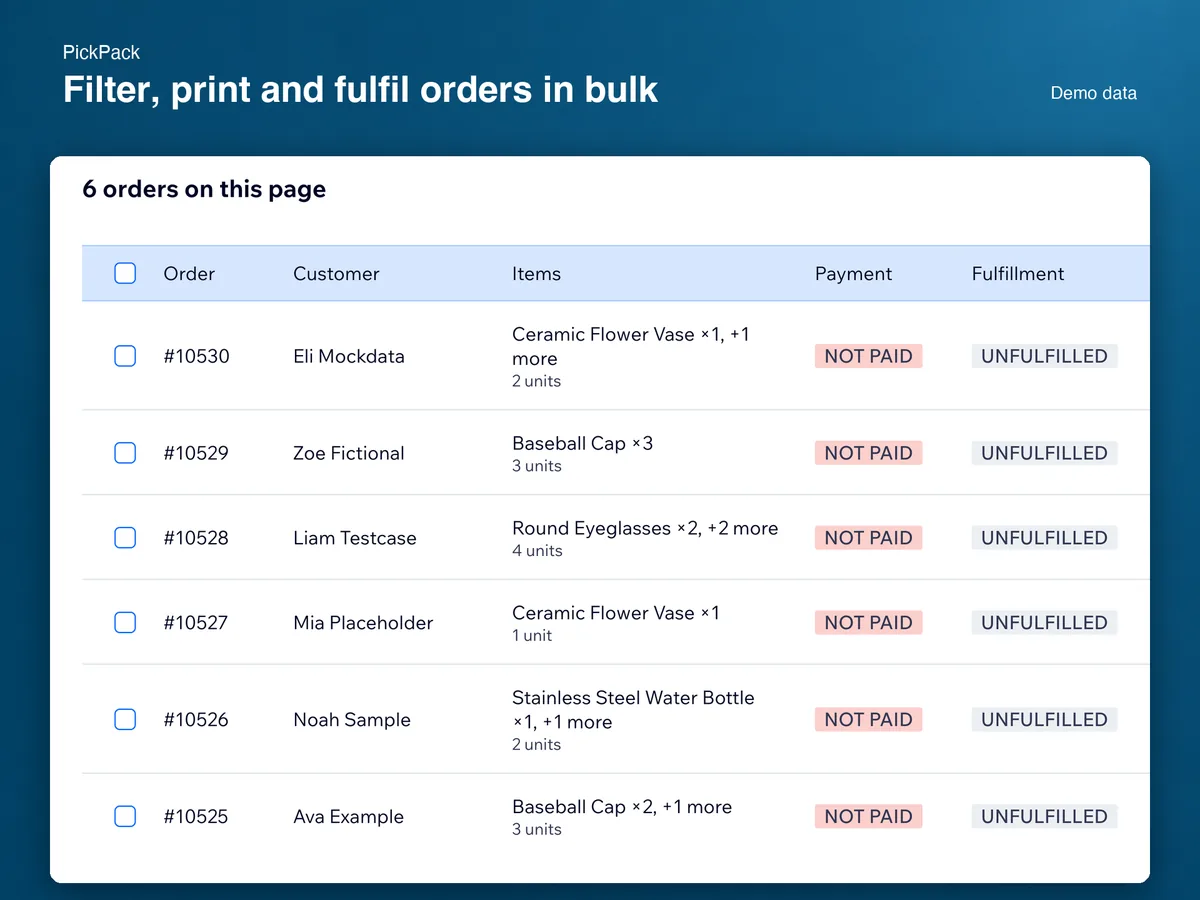
Aprila sugli ordini ancora da evadere
Installa dall'App Market e apri PickPack dalla dashboard. Elenca gli ordini in attesa, cento alla volta, con cliente, articoli e stato su ogni riga. Nessun account da creare, nessuna sincronizzazione da aspettare.
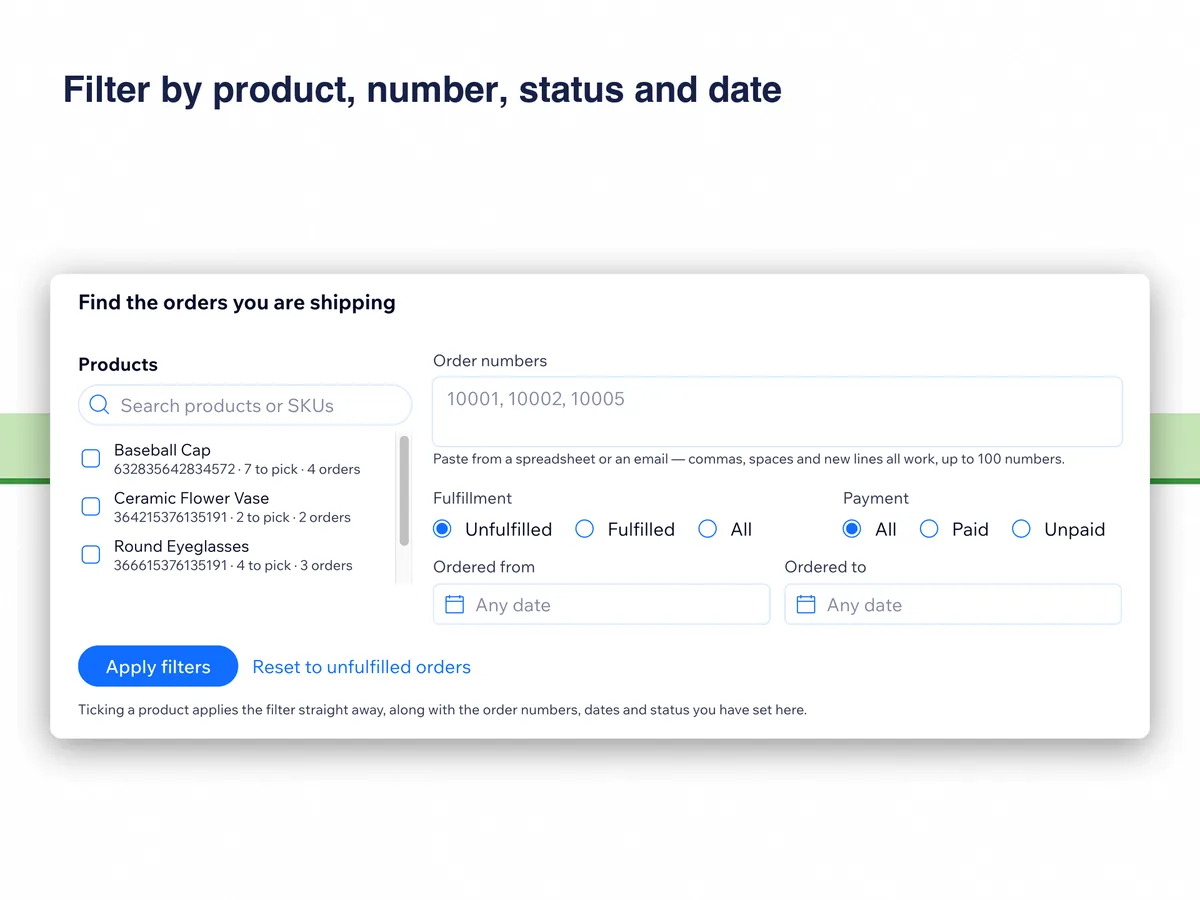
Riduci la lista al prelievo di oggi
Spunta i prodotti che stai spedendo, cercandoli per nome o SKU; una spunta applica subito il filtro. Oppure incolla una colonna di numeri d'ordine presa da un foglio di calcolo o da un'e-mail. Stato di evasione, stato di pagamento e un intervallo di date stanno accanto, dietro Apply filters.
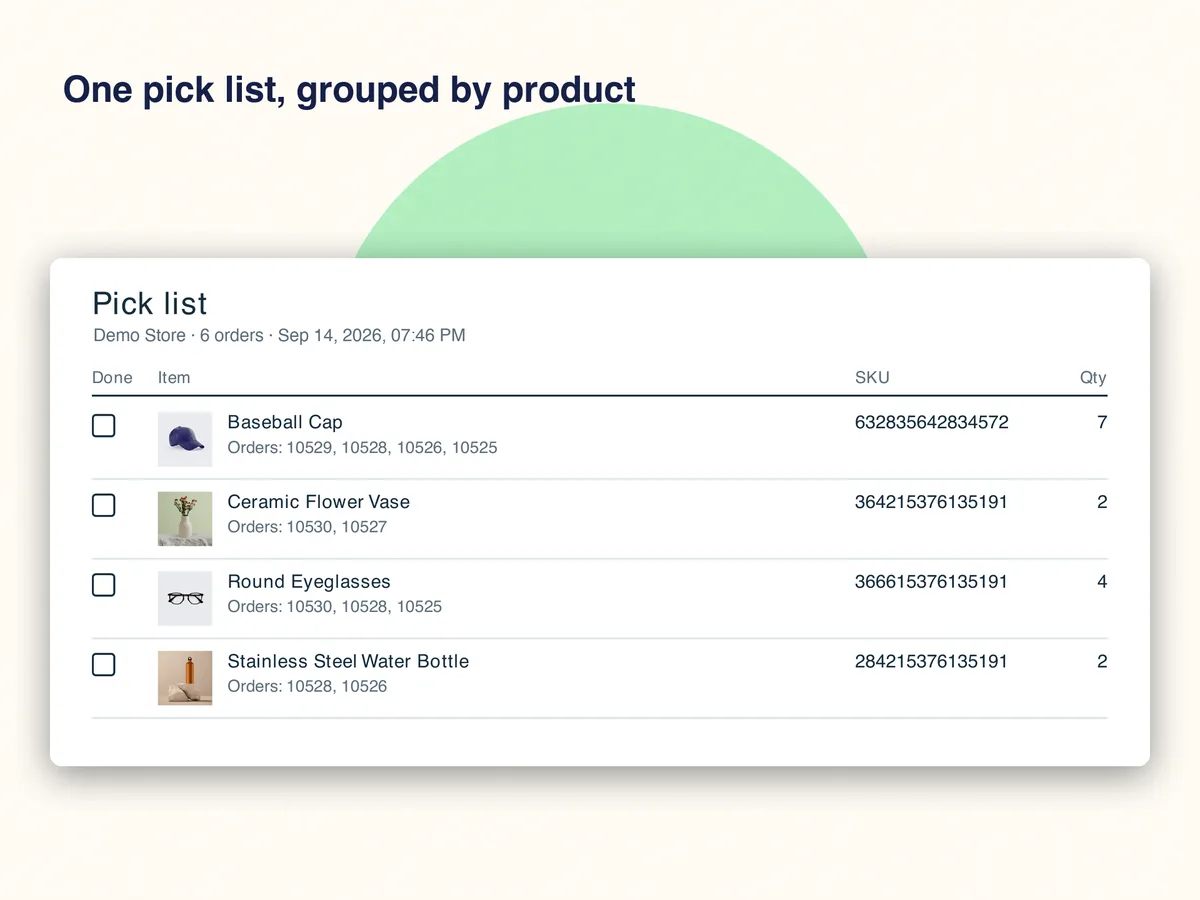
Stampa la lista di prelievo
Seleziona la pagina con la casella in testata, oppure scegli Select all orders matching this filter per prendere ogni ordine che rientra nel filtro, pagine successive comprese. Print pick list apre un PDF raggruppato per prodotto e variante: la quantità da prendere, i numeri d'ordine che copre e una casella su ogni riga.
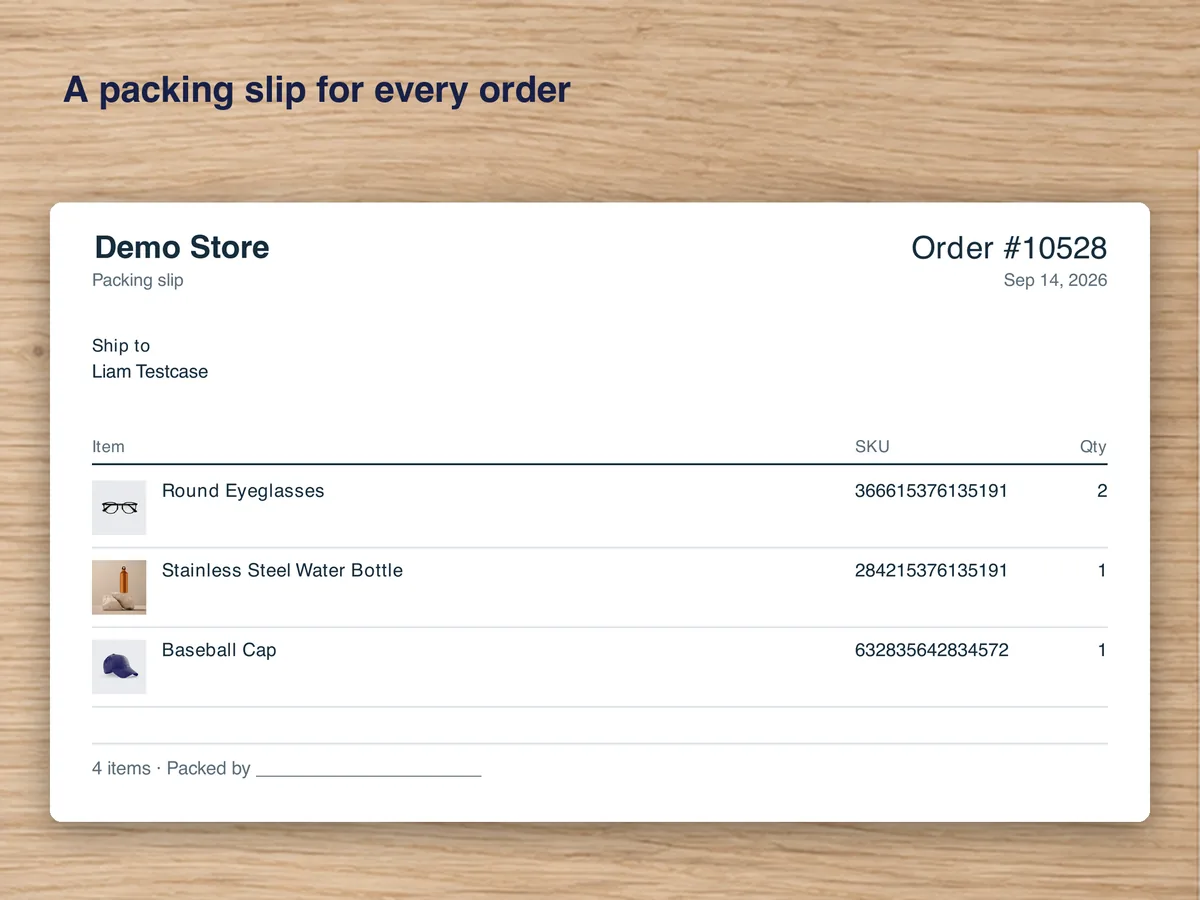
Stampa le bolle
Print packing slips restituisce un solo PDF in cui ogni ordine comincia su una pagina propria. Nel pannello opzioni ci sono la dimensione delle foto, A4 o Letter, se includere i campi del checkout compilati dall'acquirente e la sua nota, e un logo; senza logo le bolle portano il nome del tuo negozio.
Segna gli stessi ordini come evasi
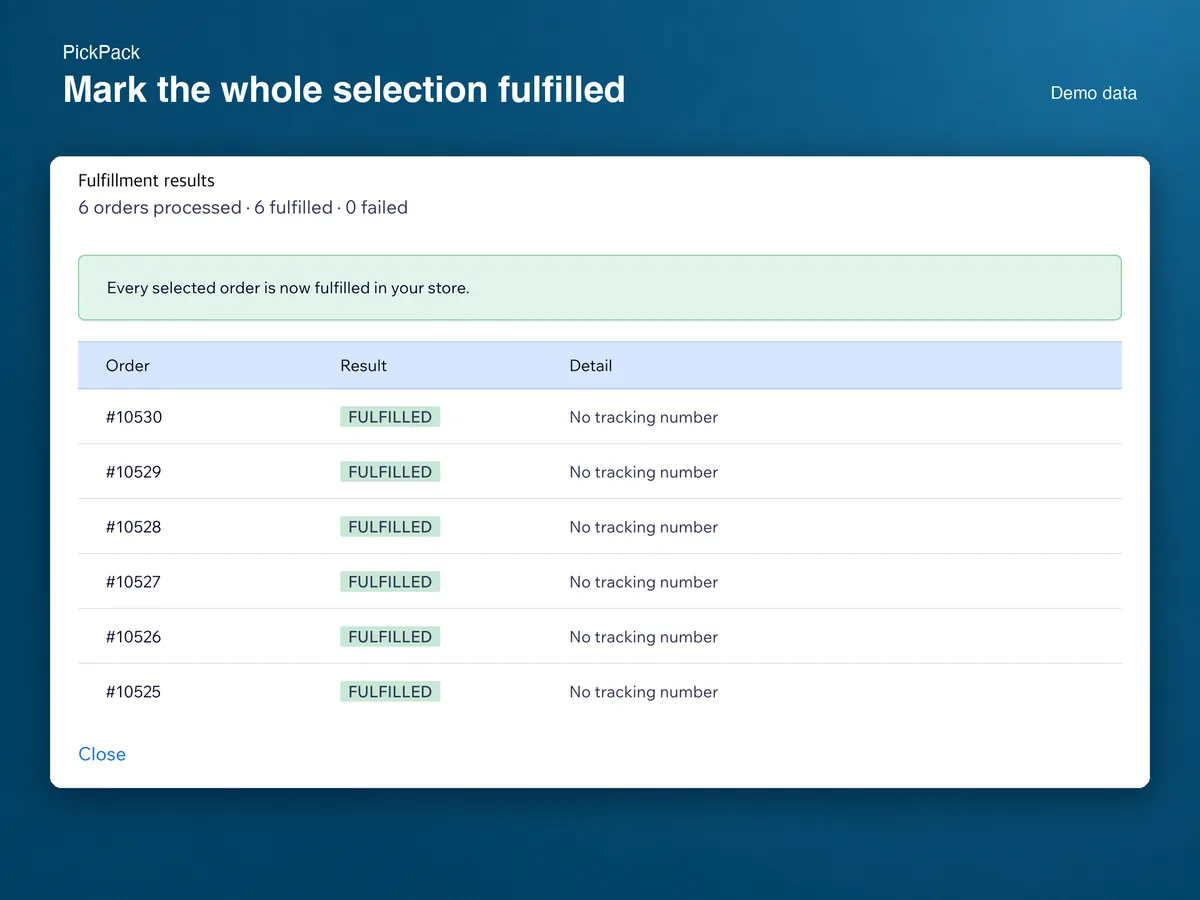
Mark fulfilled manda quella stessa selezione a gruppi di cento, fino a cinquecento ordini per lotto. La tabella dei risultati riporta ogni ordine come Fulfilled o Failed con il motivo, e Retry failed only rimanda esattamente quelli. Gli ordini che il negozio aveva già evaso vengono segnalati e lasciati stare. Il numero di tracking parte quando è selezionato un solo ordine.
Dettagli, e quello che l'app non fa
Subito dopo un lotto, la ricerca ordini del negozio ci mette un momento ad allinearsi. Nel frattempo PickPack nasconde gli ordini appena evasi e dice quanti sono. Se il negozio risponde che le richieste sono troppe, l'app riprova tre volte nel giro di pochi secondi, poi si ferma e ti dice che non è stato inviato niente; filtro e selezione restano dietro un pulsante per riprovare.
Gli ordini creati a mano nella dashboard spesso non hanno né acquirente né indirizzo. Si stampano lo stesso, con "No customer" al posto dell'indirizzo. I campi del checkout esistono solo sugli ordini arrivati dopo che hai creato il campo, quindi i più vecchi non ne mostrano. Lo storico conserva ogni lotto, così puoi ristampare gli stessi ordini o riaprire il filtro di ieri.
I limiti sono voluti. PickPack non compra né stampa etichette di spedizione, non collega account di corrieri, non calcola tariffe e non traccia le spedizioni. Restano fuori anche magazzino, codici a barre, fatture e modifica degli ordini. I dati dell'acquirente e i PDF generati non restano nel database dell'app.
Domande frequenti
Quanto costa?
Venti ordini evasi al mese sono gratuiti, su un mese di calendario in UTC che riparte il primo. Oltre, il piano Standard costa $4.99 al mese, oppure $4.16 al mese con pagamento annuale, con 14 giorni di prova. La stampa non è conteggiata in nessuno dei due piani.
Che succede quando finiscono gli ordini gratuiti?
Liste di prelievo e bolle continuano a stamparsi; aspetta solo il segnare come evaso dentro l'app. Se la selezione supera quel che resta, partono gli ordini che ci stanno e gli altri tornano nella tabella dei risultati con il motivo. Quelli puoi segnarli come evasi dalla tua dashboard, oppure passi al piano a pagamento e il successivo parte subito.
C'è un rimborso?
Se disdici durante la prova non viene addebitato nulla. Dopo un addebito, chiedilo entro 14 giorni da quello e lo rimborsiamo per intero. Disdire più tardi ferma l'addebito successivo e il piano resta attivo fino alla fine del periodo pagato; con il pagamento annuale i mesi interi non usati vengono rimborsati su richiesta. Il rimborso lo apriamo noi e lo lavora l'App Market: fino a tre giorni lavorativi per l'approvazione e fino a venti perché il denaro arrivi.
E gli ordini spediti solo a metà?
Un ordine evaso in parte resta nella lista predefinita accanto a quelli in sospeso, e il lotto manda quello che manca, non le quantità già partite. Gli ordini evasi del tutto vengono saltati e segnalati, mai inviati due volte. I numeri di tracking restano un ordine alla volta, ed è il limite del negozio stesso.
Guarda PickPack sul Wix App Market
Guarda PickPack sul Wix App Market