
Imprimer listes de prélèvement et bons pour Wix en lot
Un jour d'expédition a toujours la même forme. Lire la liste, ouvrir une commande, imprimer son bon, revenir, ouvrir la suivante. Quarante commandes, c'est quarante allers-retours, et ce qu'il faut prendre en rayon reste noté sur un bout de papier.
Voici d'abord ce que la liste des commandes de Wix fait déjà sur une sélection, puis cinq étapes qui transforment les commandes du jour en une liste de prélèvement, un fichier de bons de livraison et un lot expédié.
Le moment où imprimer commande par commande devient lourd
Le bon est la partie facile. Le travail est autour : décider quelles commandes partent aujourd'hui, compter ce que cela fait de chaque produit, puis répéter les mêmes six clics jusqu'à ce que la liste soit vide.
Chacun se débrouille donc à sa façon. Exporter vers un tableur et compter à la main. Imprimer toutes les commandes en attente et trier les feuilles en piles sur la table. Prélever directement à l'écran, en revenant au bureau entre deux articles. Tout cela marche, et tout cela coûte la même heure chaque jour, jusqu'à ce qu'une commande soit imprimée deux fois ou oubliée.
Ce que la liste des commandes de Wix fait déjà
Commencez par l'existant, car beaucoup de journées d'expédition n'ont besoin de rien de plus. Dans l'onglet Orders, cliquez sur Filter et choisissez un ou plusieurs filtres, filtrez par étiquette si vous en attribuez à vos commandes et, en tant que propriétaire de la boutique, par région de livraison et par règle.
Cochez plusieurs commandes et une ligne d'actions groupées apparaît. Wix les documente : Assign Tags, Export vers un fichier .CSV, Print Orders, Print Shipping Label via Wix Shipping ("non disponible dans toutes les régions") et Mark as fulfilled, avec Mark as paid, Create invoice et Archive sous More Actions. Marquer tout un lot comme expédié est prévu d'origine.
Deux méritent une lecture attentive. Print Orders envoie les commandes sélectionnées à votre imprimante, et c'est la commande, pas le bon de livraison ; le bon passe par More Actions, une commande à la fois. Même chose pour le suivi : Wix écrit clairement que "vous ne pouvez pas ajouter de numéros de suivi à plusieurs commandes à la fois". Et aucune des actions documentées ne totalise ce qu'il faut aller chercher en rayon.
Cinq étapes des commandes du jour au lot terminé
PickPack est notre application : une page dans votre tableau de bord qui s'ouvre sur les commandes encore en attente, sans rien à connecter ni à régler avant la première impression.
L'ouvrir sur vos commandes en attente
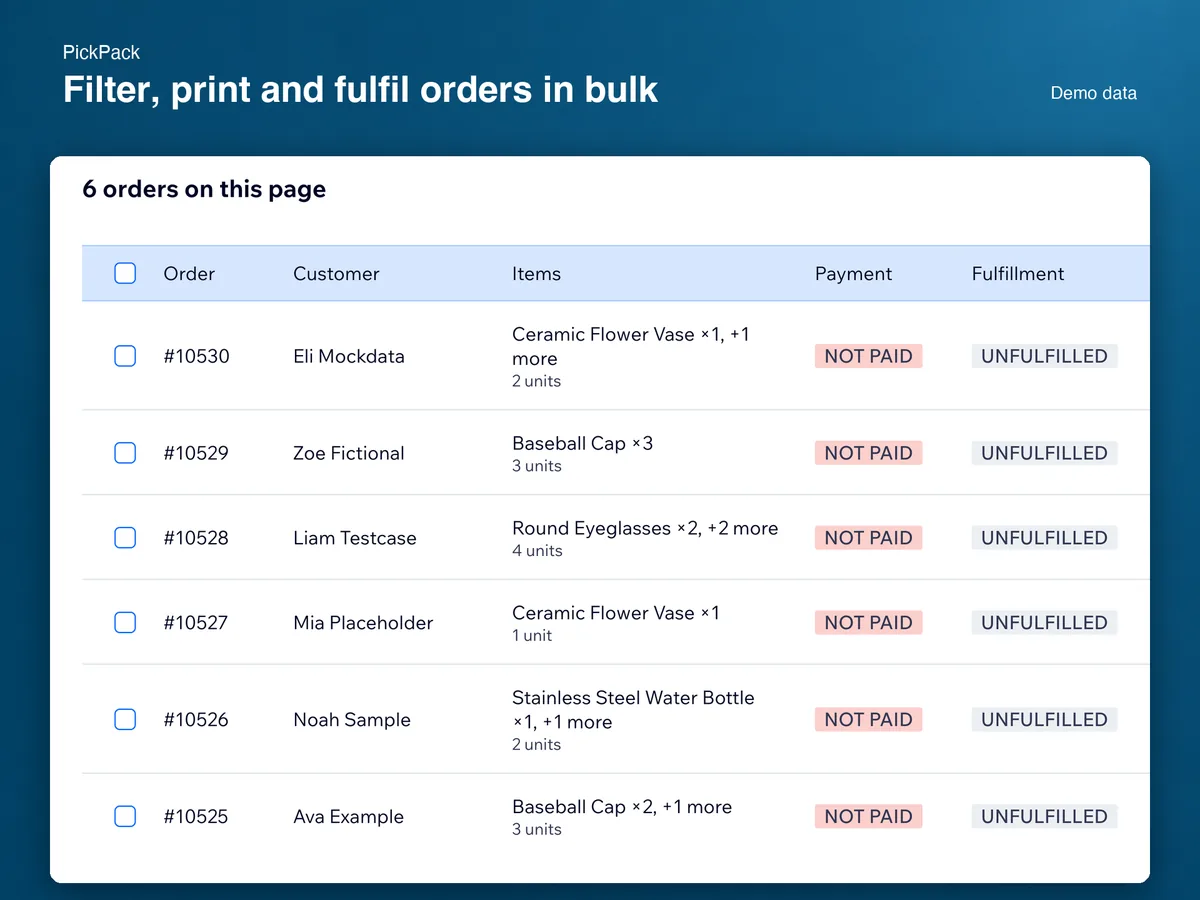
Installez depuis l'App Market et ouvrez PickPack depuis votre tableau de bord. La liste montre les commandes qui attendent, cent à la fois, avec le client, les articles et le statut sur chaque ligne. Aucun compte à créer, aucune synchronisation à attendre.
Réduire la liste au prélèvement du jour
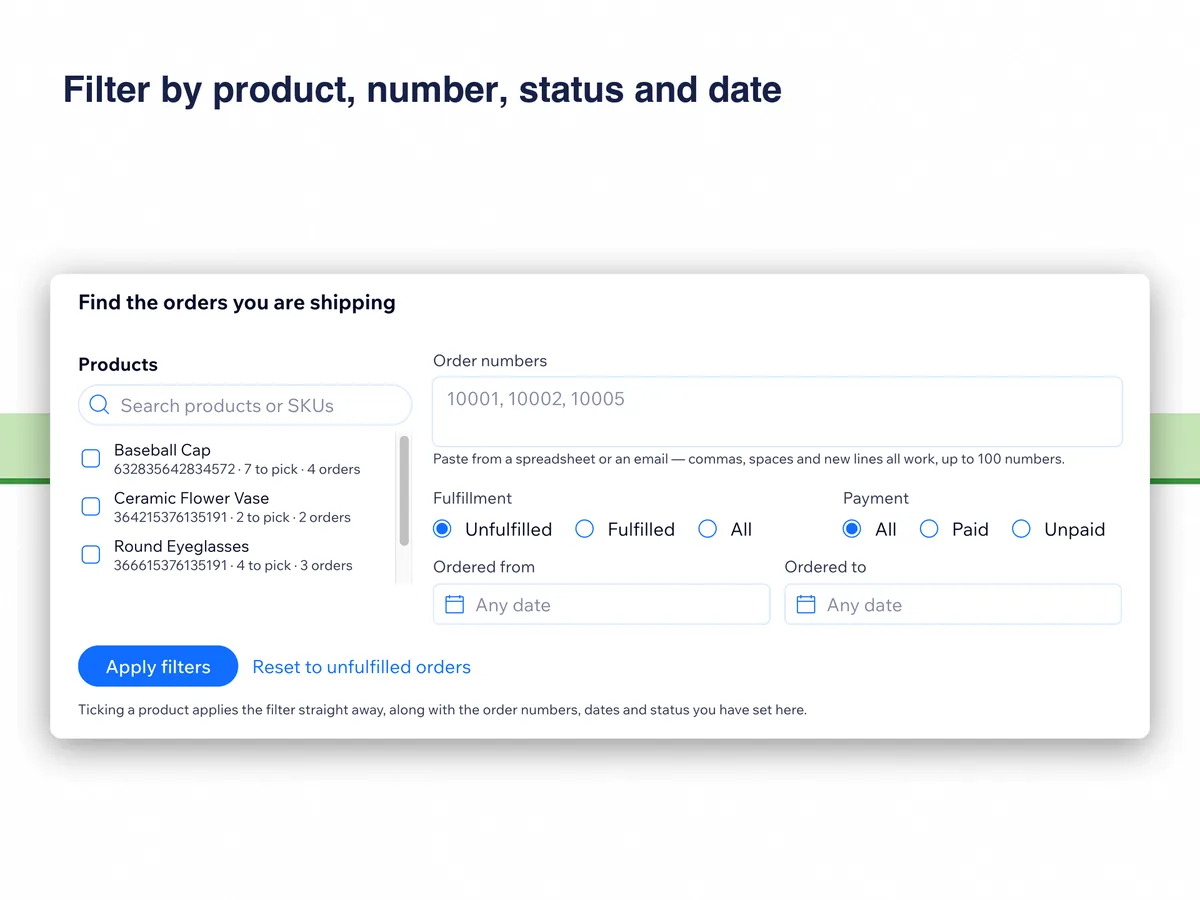
Cochez les produits que vous expédiez, en cherchant par nom ou par SKU ; une case cochée applique le filtre aussitôt. Ou collez une colonne de numéros de commande depuis un tableur ou un e-mail. Statut d'expédition, statut de paiement et plage de dates sont juste à côté, derrière Apply filters.
Imprimer la liste de prélèvement
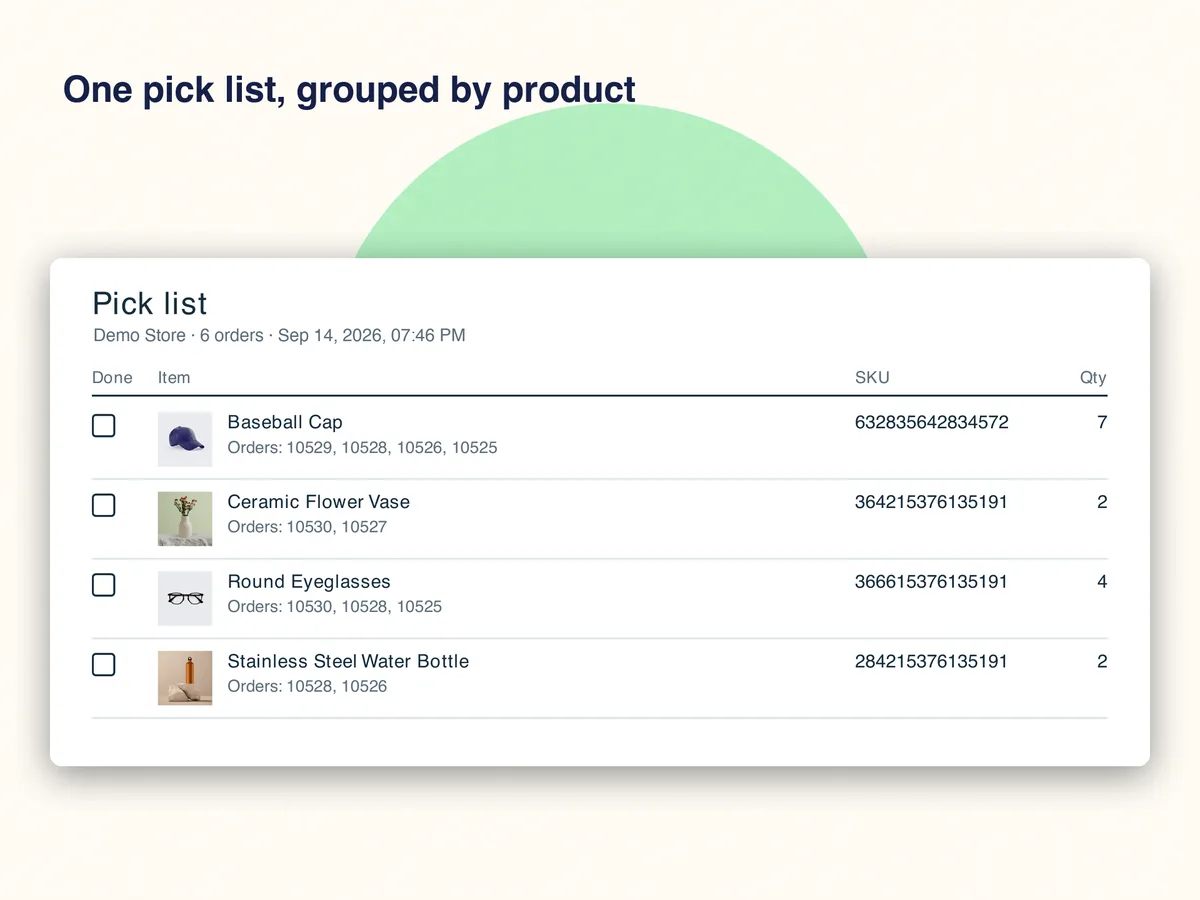
Sélectionnez la page avec la case de l'en-tête, ou choisissez Select all orders matching this filter pour prendre toutes les commandes correspondantes, pages suivantes comprises. Print pick list ouvre un PDF groupé par produit et variante : la quantité à prendre, les numéros de commande concernés et une case à cocher sur chaque ligne.
Imprimer les bons de livraison
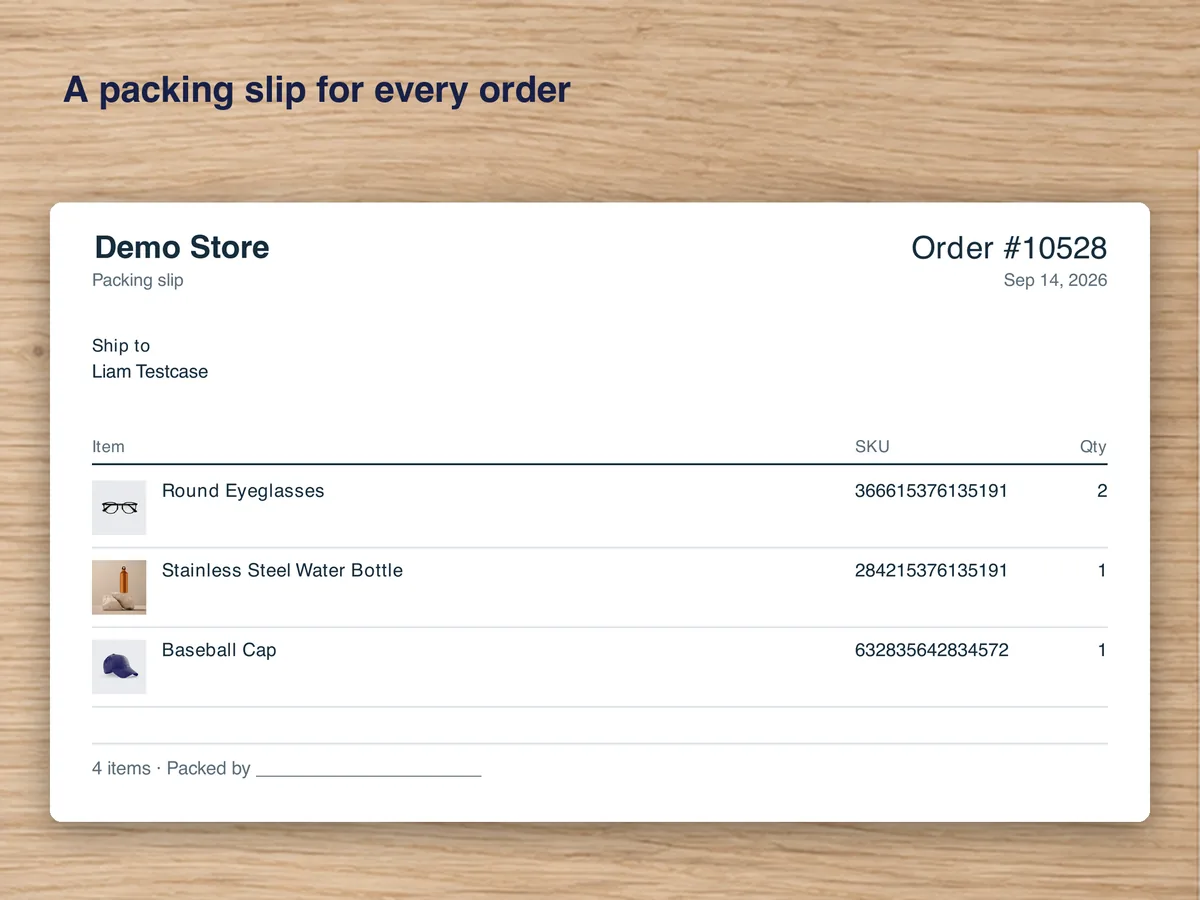
Print packing slips vous donne un seul PDF où chaque commande commence sur sa propre page. Le panneau d'options contient la taille des photos, A4 ou Letter, l'ajout des champs de commande remplis par l'acheteur et de sa note, et un logo ; sans logo, les bons portent le nom de votre boutique.
Marquer les mêmes commandes comme expédiées
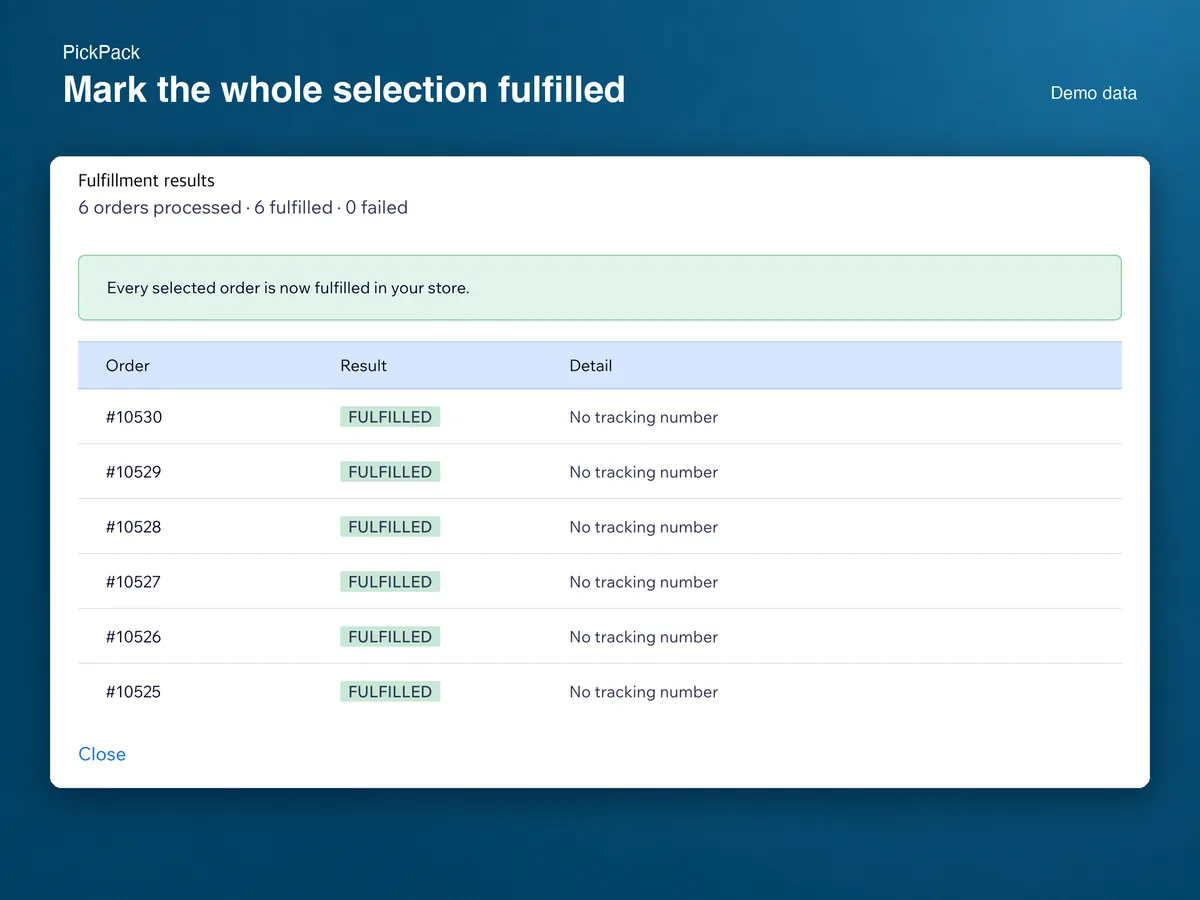
Mark fulfilled envoie cette même sélection par groupes de cent, jusqu'à cinq cents commandes par lot. Le tableau des résultats donne chaque commande en Fulfilled ou Failed avec un motif, et Retry failed only renvoie exactement celles-là. Les commandes que votre boutique avait déjà traitées sont signalées et laissées telles quelles. Un numéro de suivi part quand une seule commande est sélectionnée.
Petites choses, et ce que l'application ne fait pas
Juste après un lot, la recherche de commandes de la boutique met un moment à se mettre à jour. Pendant ce temps, PickPack masque les commandes que vous venez de traiter et vous dit combien. Si la boutique répond qu'il y a trop de requêtes, l'application réessaie trois fois en quelques secondes, puis s'arrête et vous dit que rien n'a été envoyé ; votre filtre et votre sélection restent derrière un bouton pour réessayer.
Les commandes créées à la main dans le tableau de bord n'ont souvent ni acheteur ni adresse. Elles s'impriment quand même, avec "No customer" à la place de l'adresse. Les champs de commande n'existent que sur les commandes passées après leur création, les plus anciennes n'en montrent aucun. L'historique conserve chaque lot, de quoi réimprimer les mêmes commandes ou rouvrir le filtre de la veille.
Les limites sont volontaires. PickPack n'achète ni n'imprime d'étiquettes d'expédition, ne relie aucun compte transporteur, ne calcule pas de tarifs et ne suit pas les colis. Le stock, les codes-barres, les factures et la modification des commandes n'en font pas partie non plus. Les données des acheteurs et les PDF produits ne restent pas dans la base de l'application.
Questions fréquentes
Combien ça coûte ?
Vingt commandes expédiées par mois sont gratuites, sur un mois calendaire en UTC qui repart le premier. Au-delà, l'offre Standard est à $4.99 par mois, ou $4.16 par mois en paiement annuel, avec 14 jours d'essai. L'impression n'est comptée dans aucune des deux offres.
Que se passe-t-il quand les commandes gratuites sont épuisées ?
Les listes de prélèvement et les bons de livraison continuent de s'imprimer ; seul le marquage comme expédié dans l'application attend. Si la sélection dépasse ce qu'il reste, les commandes qui tiennent partent et les autres reviennent dans le tableau des résultats avec le motif. Vous pouvez les marquer comme expédiées depuis votre propre tableau de bord, ou changer d'offre et la suivante part aussitôt.
Puis-je être remboursé ?
Annulez pendant l'essai et rien n'est facturé. Après un prélèvement, demandez dans les 14 jours qui suivent et nous remboursons la totalité. Une annulation plus tard arrête le prélèvement suivant et l'offre reste active jusqu'à la fin de la période payée ; en paiement annuel, les mois entiers non utilisés sont remboursés sur demande. Nous déposons le remboursement et l'App Market le traite : jusqu'à trois jours ouvrés pour l'accord, jusqu'à vingt pour que l'argent arrive.
Et les commandes expédiées à moitié ?
Une commande partiellement expédiée reste dans la liste par défaut à côté de celles en attente, et un lot envoie ce qu'il reste, pas les quantités déjà parties. Les commandes entièrement expédiées sont ignorées et signalées, jamais envoyées deux fois. Les numéros de suivi restent une commande à la fois, c'est la limite de la boutique elle-même.
Voir PickPack sur le Wix App Market
Voir PickPack sur le Wix App Market