
Imprimir listas de picking y albaranes de pedidos de Wix
El día de empaquetar siempre tiene la misma forma. Leer la lista, abrir un pedido, imprimir su albarán, volver atrás, abrir el siguiente. Cuarenta pedidos son cuarenta idas y vueltas, y lo que hay que coger de la estantería acaba apuntado en un papel.
Aquí está primero lo que la lista de pedidos de Wix ya hace con una selección, y después cinco pasos que convierten los pedidos de hoy en una lista de picking, un archivo de albaranes y un lote ya preparado.
Cuándo empieza a pesar imprimir de pedido en pedido
El albarán es la parte fácil. El trabajo está alrededor: decidir qué pedidos salen hoy, sumar cuántas unidades de cada producto son y repetir los mismos seis clics hasta vaciar la lista.
Así que cada uno se apaña como puede. Exportar a una hoja de cálculo y contar a mano. Imprimir todos los pedidos pendientes y separar los papeles en montones sobre la mesa. Coger la mercancía mirando la pantalla, volviendo al escritorio entre artículo y artículo. Todo funciona, y todo cuesta la misma hora cada día, hasta que un pedido se imprime dos veces o se queda fuera.
Lo que la lista de pedidos de Wix ya hace
Empiece por lo que ya hay, porque muchos días de empaquetado no necesitan nada más. En la pestaña Orders puede pulsar Filter y elegir uno o varios filtros, filtrar por etiqueta si etiqueta sus pedidos y, como propietario de la tienda, por región de envío y por regla.
Marque varios pedidos y aparece una fila de acciones en lote. Wix las documenta: Assign Tags, Export a un archivo .CSV, Print Orders, Print Shipping Label a través de Wix Shipping ("no está disponible en todas las regiones") y Mark as fulfilled, con Mark as paid, Create invoice y Archive bajo More Actions. Marcar un lote como preparado viene de serie.
Dos merecen una lectura atenta. Print Orders manda los pedidos seleccionados a la impresora, y eso es el pedido, no el albarán; el albarán va por More Actions, de uno en uno. Con el seguimiento pasa lo mismo: Wix dice sin rodeos que "no puedes añadir números de seguimiento a varios pedidos a la vez". Y ninguna de las acciones documentadas suma cuántas unidades hay que bajar de la estantería.
Cinco pasos de los pedidos de hoy al lote terminado
PickPack es nuestra aplicación: una página en tu panel que se abre sobre los pedidos que siguen pendientes, sin nada que conectar ni configurar antes de la primera impresión.
Ábrela sobre tus pedidos pendientes
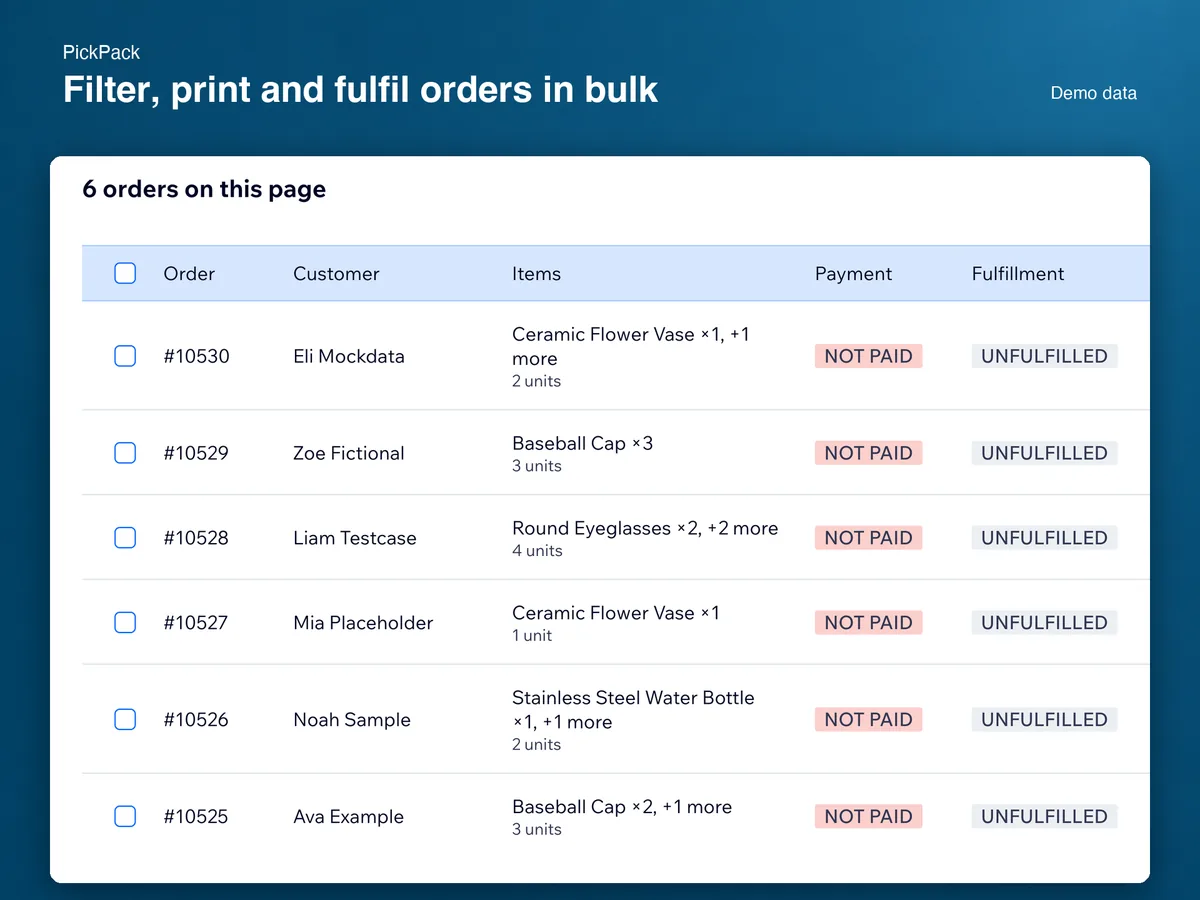
Instala desde el App Market y abre PickPack desde tu panel. Muestra los pedidos que esperan, cien cada vez, con el cliente, los artículos y el estado en cada fila. No hay cuenta que crear ni sincronización que esperar.
Reduce la lista al picking de hoy
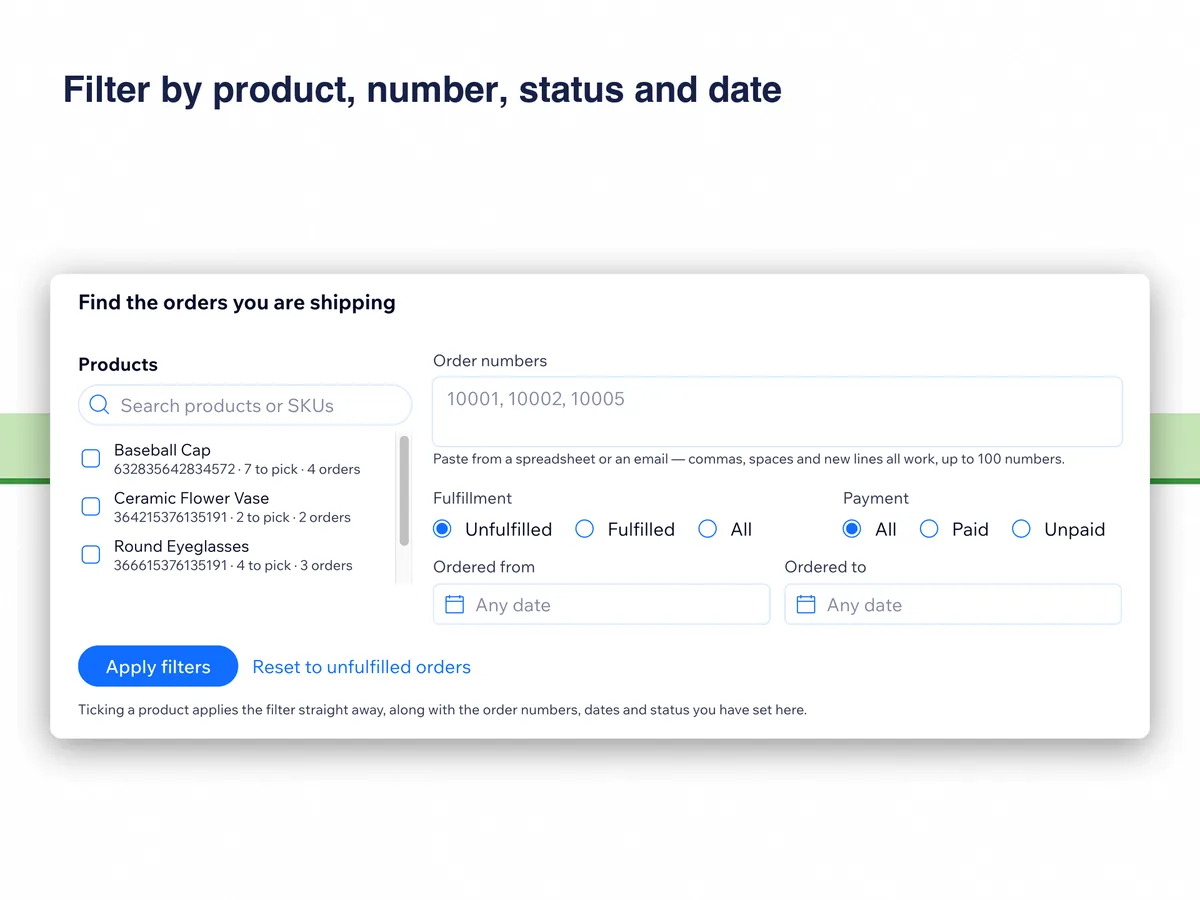
Marca los productos que vas a enviar, buscando por nombre o SKU; al marcar uno el filtro se aplica al momento. O pega una columna de números de pedido desde una hoja de cálculo o un correo. El estado de preparación, el de pago y un rango de fechas están al lado, detrás de Apply filters.
Imprime la lista de picking
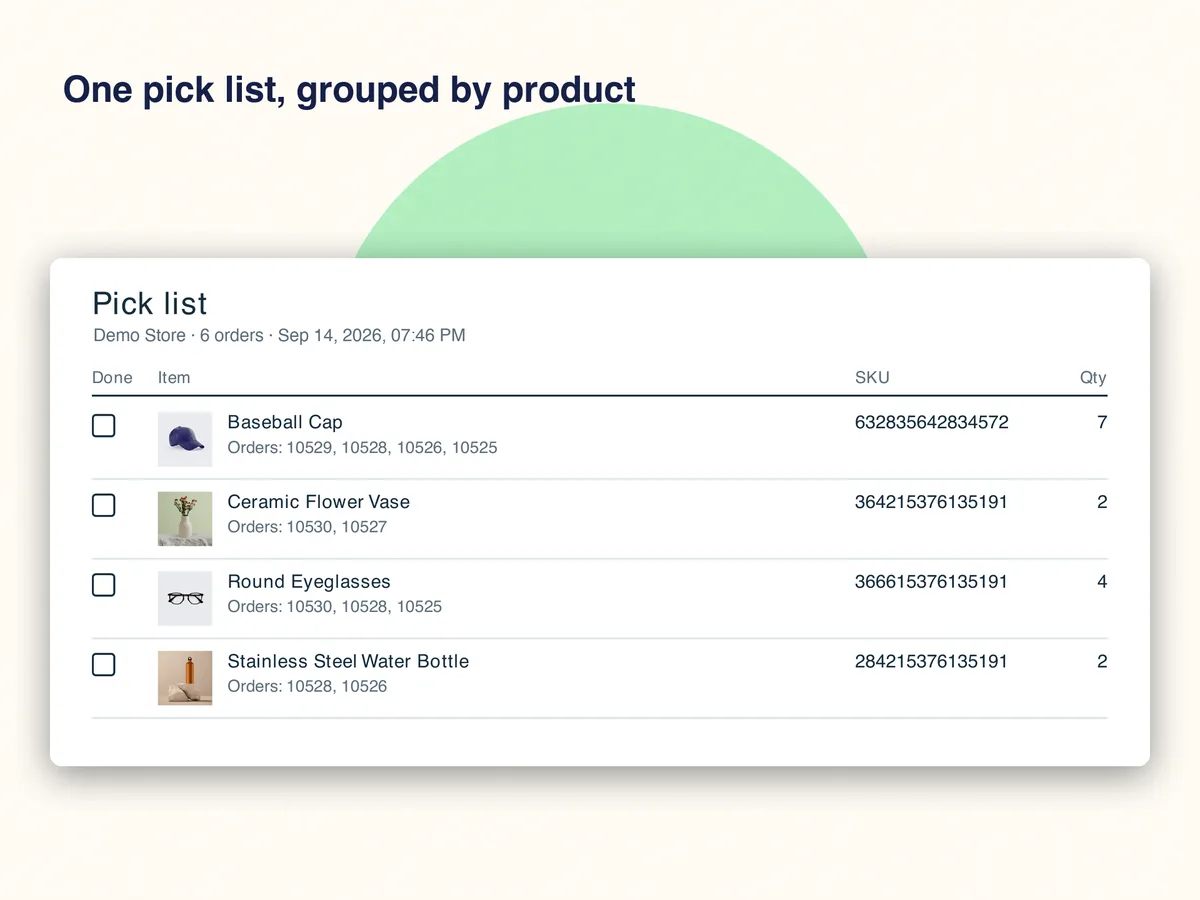
Selecciona la página con la casilla de la cabecera, o elige Select all orders matching this filter para coger todos los pedidos que encajan, también los de las páginas siguientes. Print pick list abre un PDF agrupado por producto y variante: la cantidad a coger, los números de pedido que cubre y una casilla en cada línea.
Imprime los albaranes
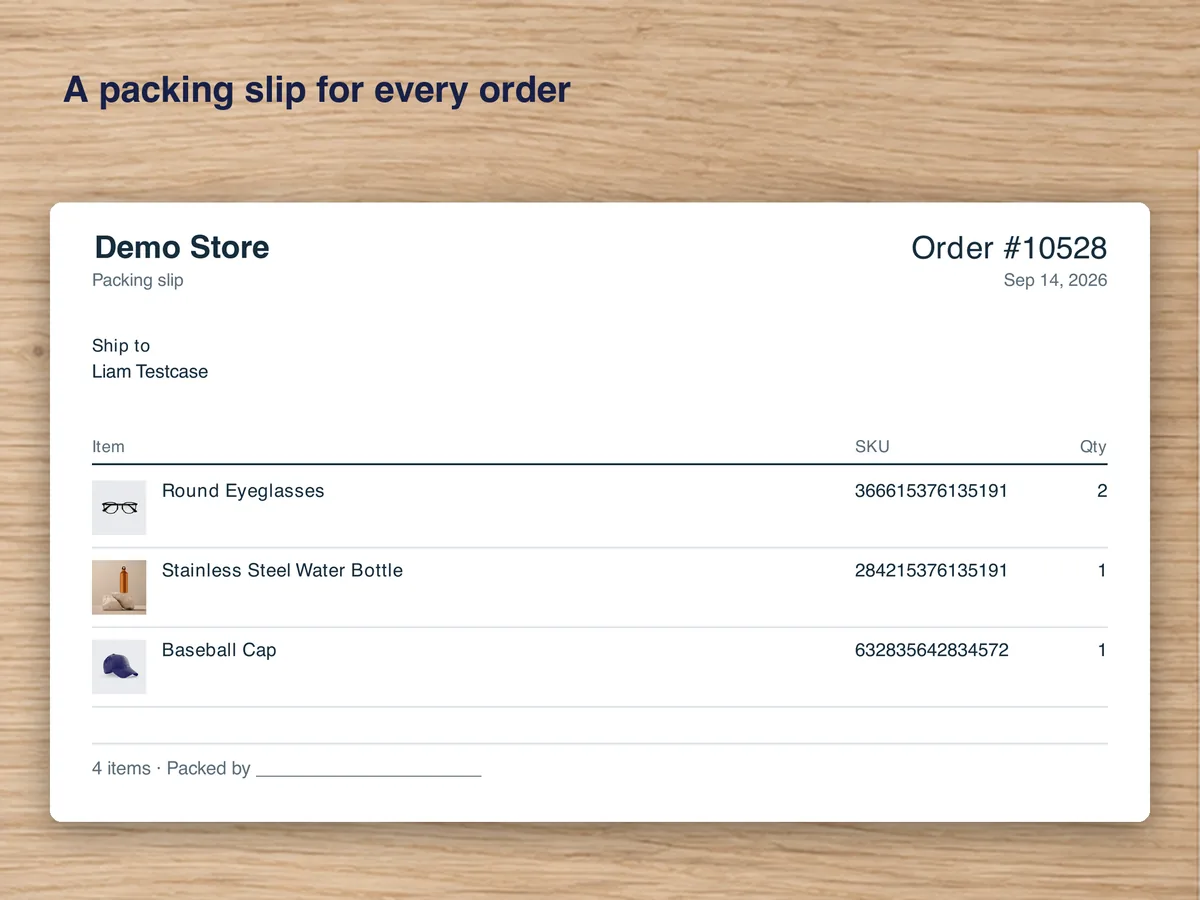
Print packing slips te da un único PDF en el que cada pedido empieza en su propia página. En el panel de opciones están el tamaño de las fotos, A4 o Letter, si se incluyen los campos del pedido que rellenó el comprador y su nota, y un logotipo; sin logotipo, los albaranes llevan el nombre de tu tienda.
Marca esos mismos pedidos como preparados
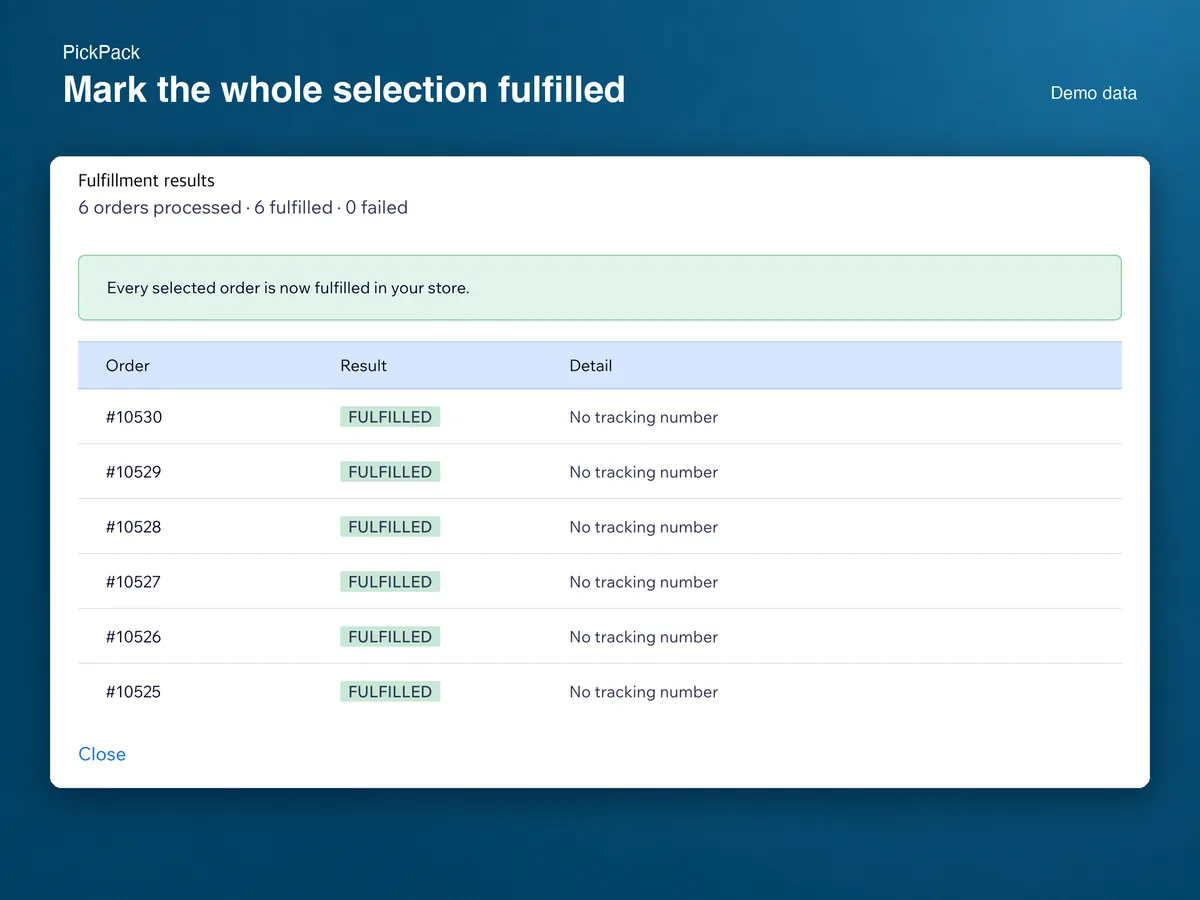
Mark fulfilled envía esa misma selección en grupos de cien, hasta quinientos pedidos por lote. La tabla de resultados deja cada pedido como Fulfilled o Failed con su motivo, y Retry failed only reenvía exactamente esos. Los pedidos que tu tienda ya había preparado se informan y se dejan como están. El número de seguimiento se añade cuando hay un solo pedido seleccionado.
Detalles, y lo que la aplicación no hace
Justo después de un lote, la búsqueda de pedidos de la tienda tarda un momento en ponerse al día. Mientras tanto, PickPack oculta los pedidos que acabas de preparar y dice cuántos son. Si la tienda responde que hay demasiadas peticiones, la aplicación lo intenta tres veces en unos segundos, luego se detiene y te dice que no se envió nada; tu filtro y tu selección quedan detrás de un botón para reintentar.
Los pedidos creados a mano en el panel a menudo no tienen comprador ni dirección. Se imprimen igualmente, con "No customer" donde iría la dirección. Los campos del pedido solo existen en pedidos hechos después de crear el campo, así que los antiguos no muestran ninguno. El historial guarda cada lote, de modo que puedes reimprimir los mismos pedidos o volver a abrir el filtro de ayer.
Los límites son deliberados. PickPack no compra ni imprime etiquetas de envío, no conecta cuentas de transportistas, no calcula tarifas ni sigue los paquetes. El inventario, los códigos de barras, las facturas y la edición de pedidos también quedan fuera. Los datos del comprador y los PDF generados no se guardan en la base de datos de la aplicación.
Preguntas frecuentes
¿Cuánto cuesta?
Veinte pedidos preparados al mes son gratis, sobre un mes natural en UTC que vuelve a empezar el día uno. Por encima, el plan Standard cuesta $4.99 al mes, o $4.16 al mes con pago anual, con 14 días de prueba. La impresión no se cuenta en ninguno de los dos planes.
¿Qué pasa cuando se agotan los pedidos gratuitos?
Las listas de picking y los albaranes se siguen imprimiendo; solo espera el marcado como preparado dentro de la aplicación. Si la selección supera lo que queda, salen los pedidos que caben y el resto vuelve en la tabla de resultados con el motivo. Puedes marcarlos como preparados desde tu propio panel, o cambiar de plan y el siguiente sale al momento.
¿Hay reembolso?
Si cancelas durante la prueba no se cobra nada. Después de un cargo, pídelo dentro de los 14 días siguientes y lo devolvemos entero. Cancelar más tarde detiene el siguiente cargo y el plan sigue activo hasta que acabe el periodo pagado; en el pago anual, los meses enteros sin usar se devuelven cuando los pides. Nosotros presentamos el reembolso y el App Market lo tramita: hasta tres días hábiles para aprobarlo y hasta veinte para que llegue el dinero.
¿Y los pedidos enviados solo a medias?
Un pedido preparado en parte se queda en la lista por defecto junto a los pendientes, y el lote envía lo que falta, no las cantidades que ya salieron. Los pedidos preparados del todo se omiten y se informan, nunca se envían dos veces. Los números de seguimiento siguen yendo de uno en uno, que es el límite de la propia tienda.
Ver PickPack en el Wix App Market
Ver PickPack en el Wix App Market