
Wix ストアの注文をまとめてピッキングリストと納品書に
梱包の日はいつも同じ形をしています。リストを見て、注文を 1 件開き、納品書を印刷し、戻って次を開く。40 件なら同じ往復が 40 回です。棚から何をいくつ出すのかは、その間ずっと手元のメモに書かれています。
まず Wix の注文リストが複数件に対して標準でしてくれることを見て、それから今日の注文をピッキングリスト 1 枚、納品書 1 ファイル、そして出荷処理の完了記録に変える 5 つの手順をたどります。
注文ごとに印刷するやり方がきつくなるところ
納品書そのものは簡単です。大変なのはその周りです。今日出す注文を選び、商品ごとに何個になるかを数え、リストが空になるまで同じ 6 クリックを繰り返します。
だからみんな工夫します。表計算に書き出して手で数える。未出荷の注文を全部印刷して、机の上で紙を山に分ける。画面を見ながら 1 つずつ取りに行き、品物のたびに机へ戻る。どれも回ります。そしてどれも、注文が入る日ごとに同じ 1 時間を使います。同じ注文を 2 回印刷したり、1 件飛ばしたりするまでは。
Wix の注文リストがすでにしてくれること
まずある物から見ます。梱包の日の多くはこれで足ります。Orders タブで Filter を押してフィルターを 1 つ以上選べますし、注文にタグを付けているならタグで絞れます。ストアの所有者なら配送地域と配送ルールでも絞れます。
チェックボックスで注文を複数選ぶと、上に一括操作の列が出ます。Wix が案内しているのは、Assign Tags、.CSV ファイルへの Export、Print Orders、Wix Shipping 経由の Print Shipping Label(「すべての地域で利用できるわけではありません」)、Mark as fulfilled で、More Actions の下に Mark as paid、Create invoice、Archive があります。複数の注文をまとめて出荷済みにする機能は標準で入っています。
このうち 2 つはよく読む価値があります。Print Orders は選んだ注文をプリンターに送ります。出てくるのは注文票であって納品書ではありません。納品書は More Actions を通る別の経路で、1 件ずつです。追跡番号も同じで、Wix は「複数の注文に一度に追跡番号を追加することはできません」とはっきり書いています。そして案内されている一括操作のどこにも、棚から何をいくつ出すのかを数えてくれる書類はありません。
今日の注文から出荷完了までの 5 手順
PickPack は私たちが作ったアプリです。ダッシュボードの中の 1 ページで、開くとまだ出ていない注文がそのまま並びます。つなぐものも、最初の印刷の前に設定するものもありません。
未出荷の注文の上で始める
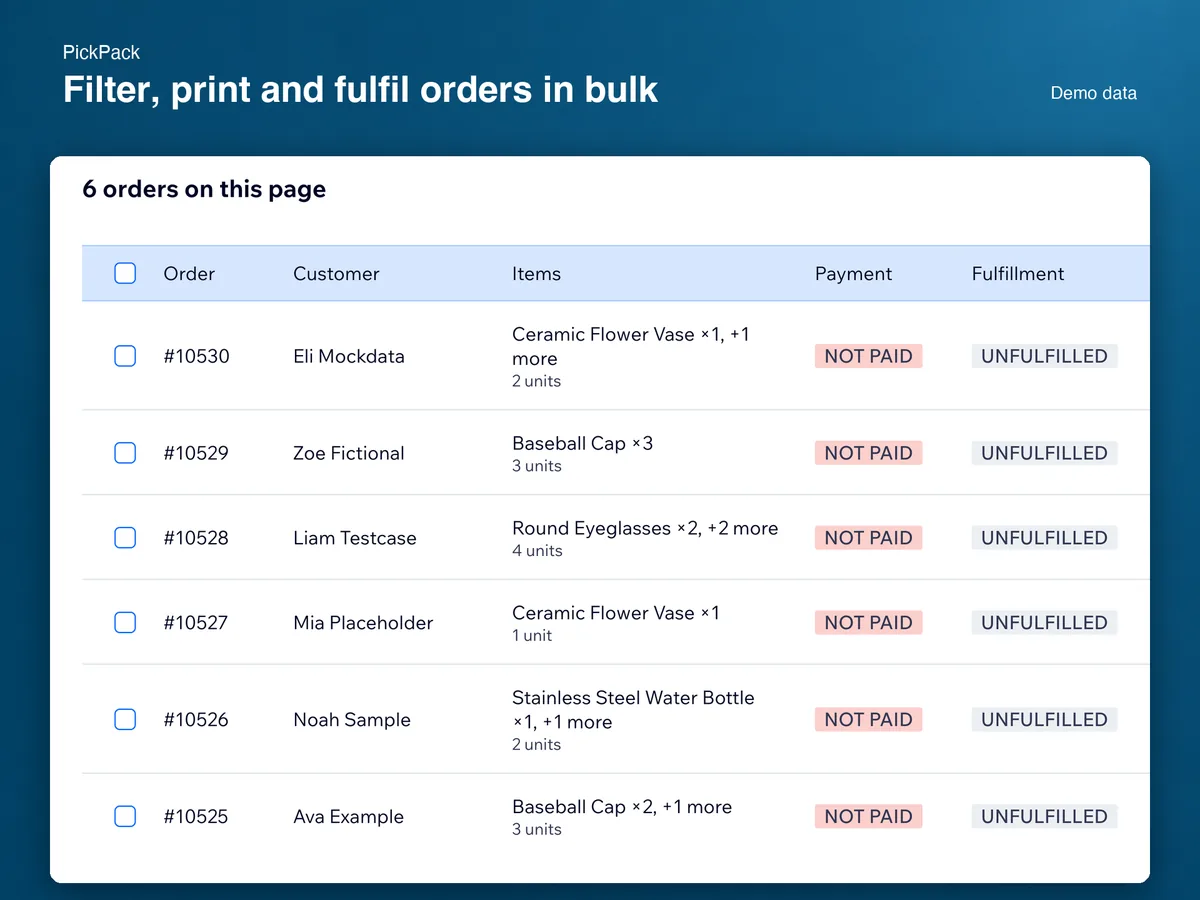
App Market からインストールし、ダッシュボードで PickPack を開きます。まだ出ていない注文が 100 件ずつ並び、各行に顧客・品目・状況が出ます。作るアカウントも、待つ同期もありません。
今日取る分だけに絞る
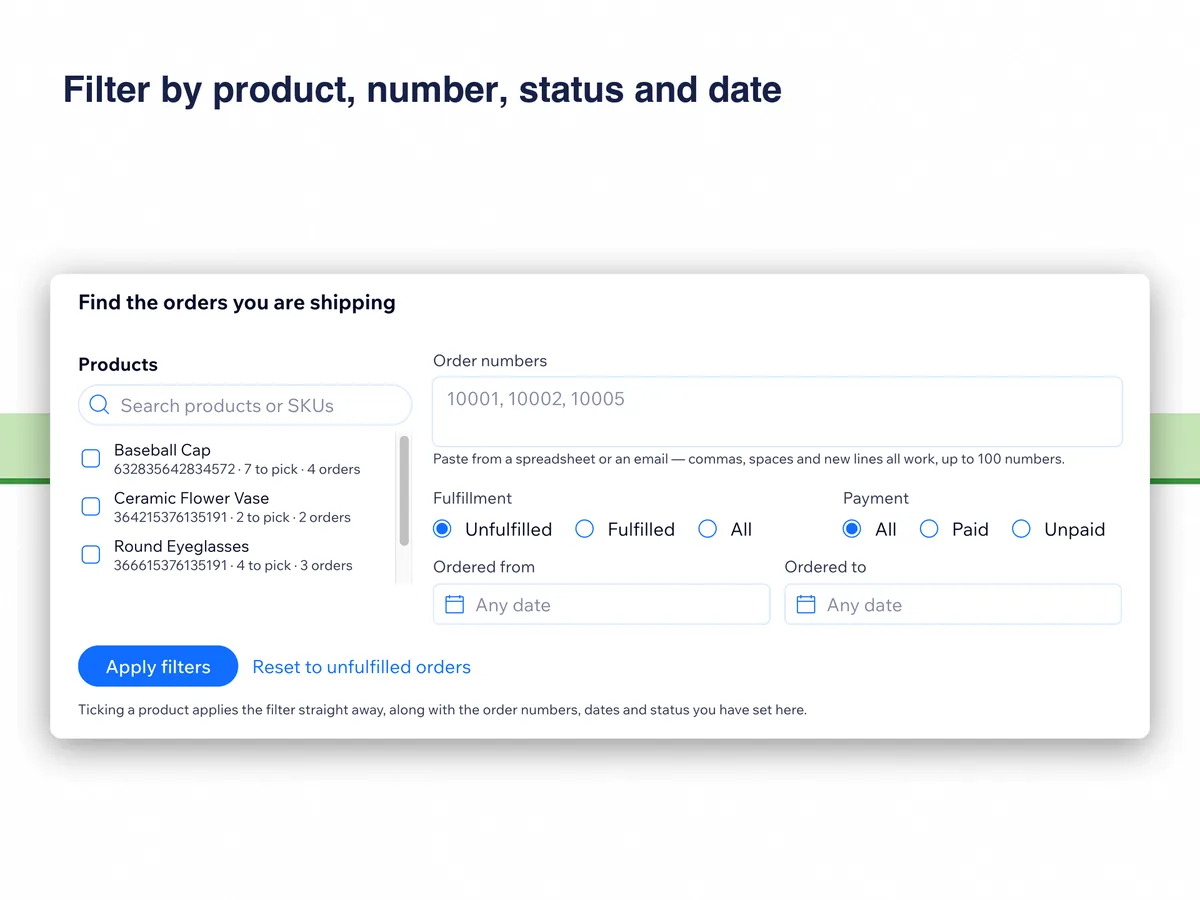
出す商品にチェックを入れます。名前でも SKU でも探せて、1 つ入れるとその場でフィルターがかかります。リストで作業しているなら、表計算やメールの注文番号をそのまま貼り付けられます。出荷状況・支払い状況・注文日の範囲は Apply filters で適用します。
ピッキングリストを印刷する
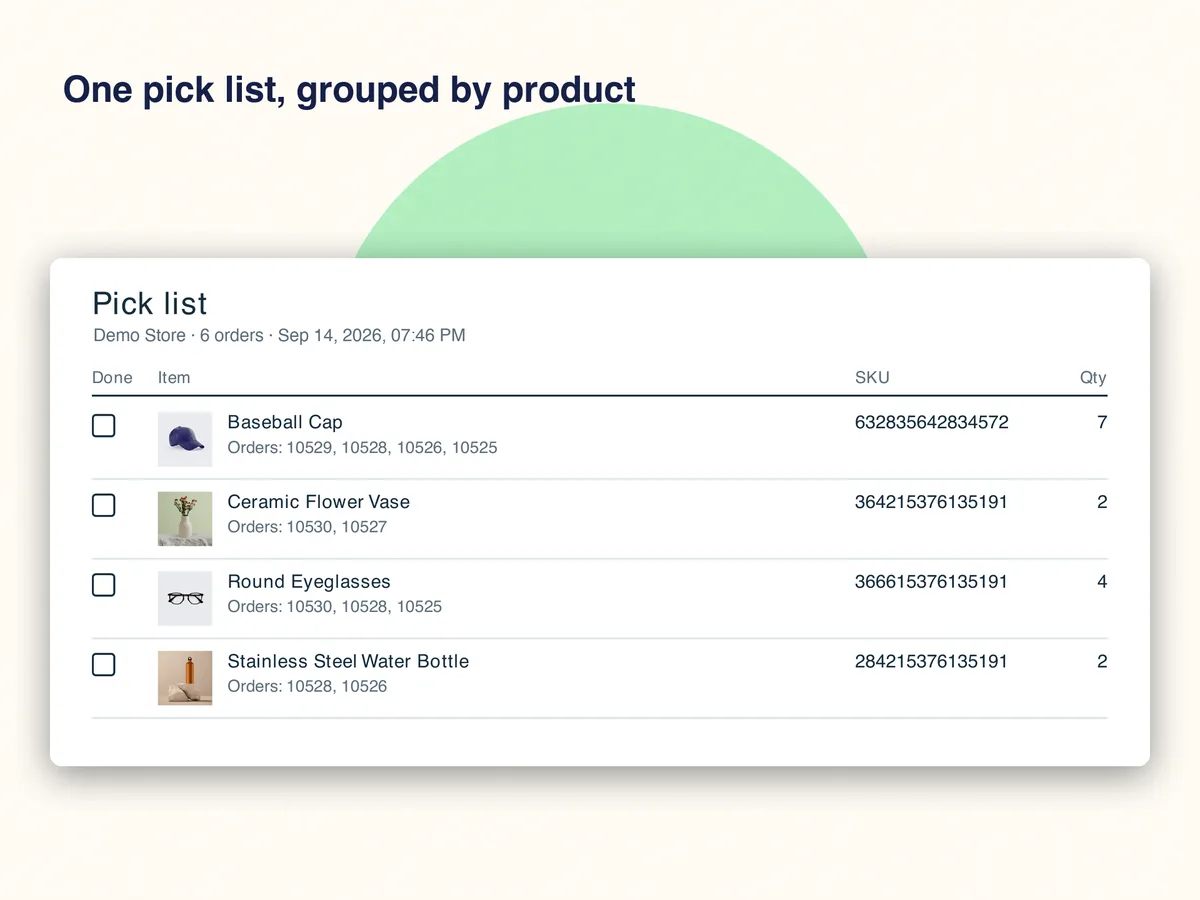
見出しのチェックボックスでこのページを選ぶか、Select all orders matching this filter で後ろのページまで条件に合う注文を全部つかみます。Print pick list は商品とバリエーションごとにまとめた PDF を開きます。取る数量、その数量にかかる注文番号、行ごとのチェックボックスが載ります。
納品書を印刷する
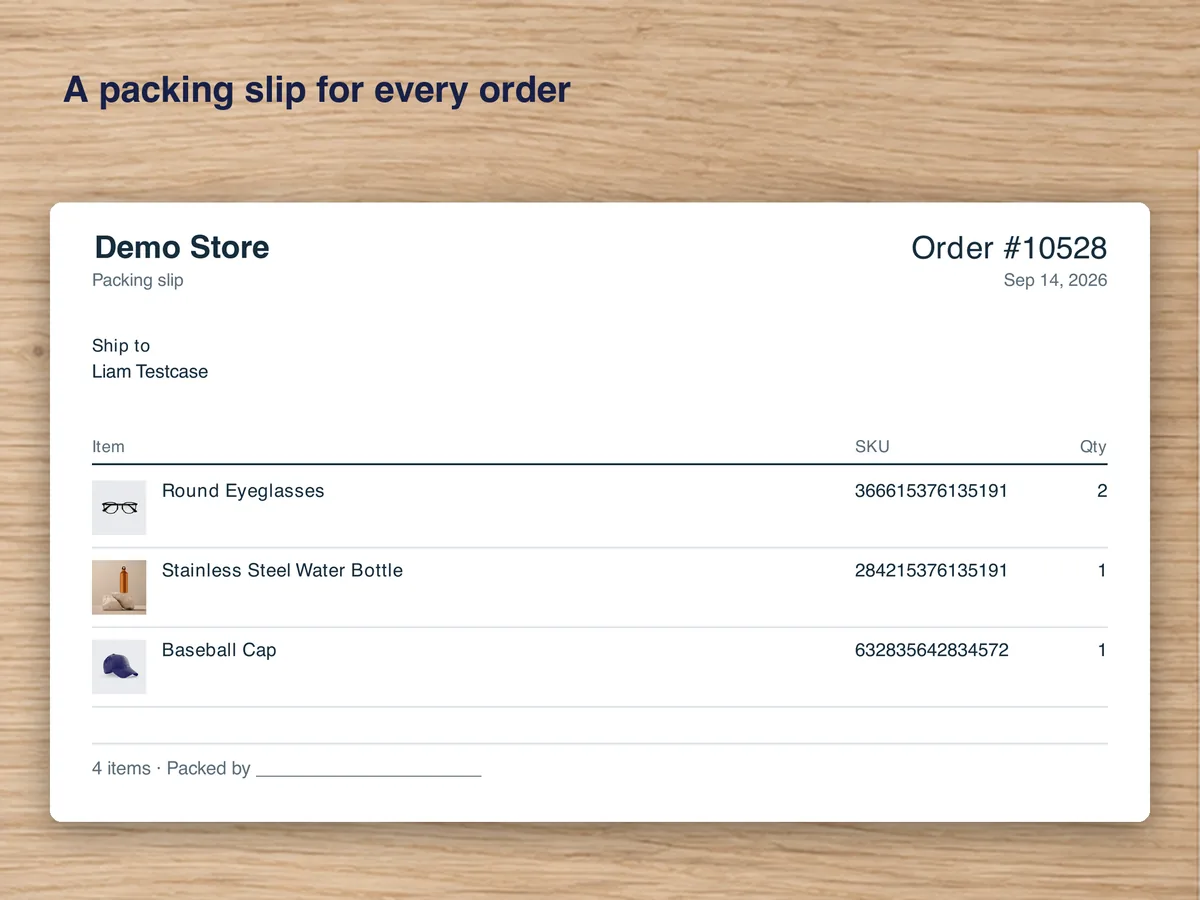
Print packing slips は、注文ごとに新しいページから始まる PDF を 1 つ返します。オプション画面で商品写真の大きさ、A4 と Letter、購入者が入力したチェックアウト項目とメモを入れるか、上に載せるロゴを決めます。ロゴがなければストア名が入ります。
同じ注文をまとめて出荷済みにする
Mark fulfilled は同じ選択を 100 件ずつに分けて送り、1 回で 500 件まで処理します。結果の表には注文ごとに Fulfilled か Failed が理由とともに残り、Retry failed only は失敗した注文だけを送り直します。ストア側ですでに出荷済みの注文は結果に表示し、そのままにします。追跡番号は注文を 1 件だけ選んだときに入れられます。
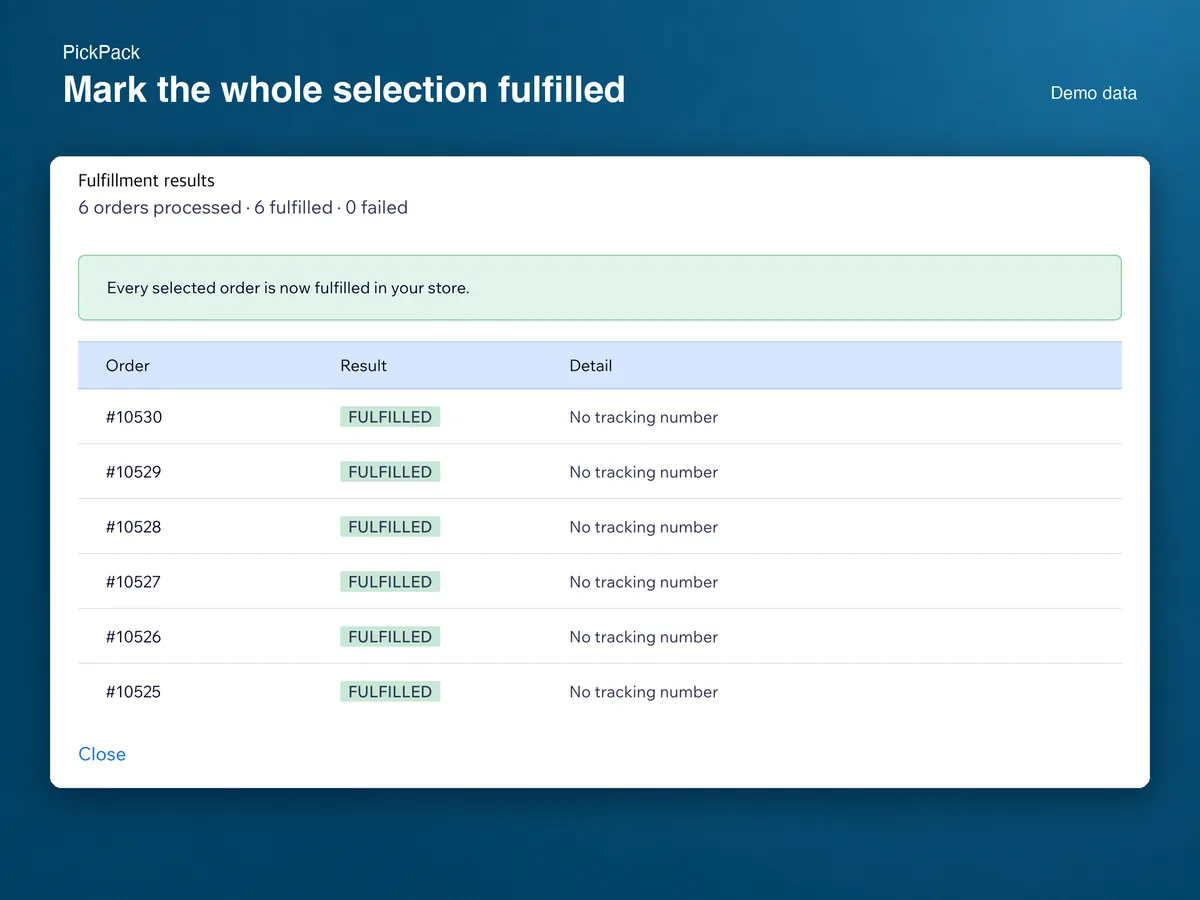
こまかい話と、このアプリがしないこと
出荷処理の直後は、ストアの注文検索が追いつくまで少しかかります。その間 PickPack は今出荷した注文を隠し、何件だったかを伝えます。ストアがリクエストが多すぎると答えた場合、アプリは数秒のあいだに 3 回まで再試行し、それでも通らなければ止めて、何も送っていないことを伝えます。フィルターと選択は再試行ボタンの後ろにそのまま残ります。
ダッシュボードで手作業で作った注文には、購入者も住所もないことがよくあります。そうした注文も、住所の位置に「No customer」と入って印刷されます。チェックアウト項目はその項目を作ったあとに入った注文にしかないので、古い注文には何も出ません。印刷履歴には実行が全部残るので、同じ注文をもう一度印刷したり、昨日の条件をもう一度かけたりできます。
制約は意図したものです。PickPack は配送ラベルを買ったり印刷したりせず、配送業者のアカウントもつながず、送料の見積もりも配送の追跡もしません。在庫管理、バーコードの読み取り、請求書の作成、注文の編集も行いません。購入者の情報と作られた PDF はアプリのデータベースに残りません。
よくある質問
いくらですか。
月 20 件までの出荷処理は無料で、UTC の暦月で数え、毎月 1 日にまた 0 から始まります。それを超える場合、Standard プランは月 $4.99、年払いなら月 $4.16 で、14 日間のお試しが付きます。印刷はどちらのプランでも数えません。
無料の件数を使い切るとどうなりますか。
ピッキングリストと納品書はそのまま印刷できます。待つのはアプリの中で出荷済みにする操作だけです。残りより多く選んだ場合は入る分だけ送り、残りは理由とともに結果の表に戻ります。その注文はご自身のダッシュボードで出荷済みにしてもよいですし、プランを上げれば次の注文はすぐに出ます。
返金はありますか。
お試し期間中に解約すれば請求は発生しません。請求されたあとは、その請求日から 14 日以内にお申し出いただければ全額返金します。そのあとの解約では次回の請求が止まり、支払い済みの期間が終わるまでプランは続きます。年払いの場合、使っていない丸ごとの月はお申し出により返金します。返金は私たちが申請し、App Market が処理します。承認まで営業日で 3 日、入金まで営業日で 20 日かかることがあります。
一部だけ発送した注文はどうなりますか。
一部だけ出荷済みの注文は、未出荷の注文と並んで既定のリストに残ります。実行すると、すでに出た数量ではなく残りの数量が送られます。全部出荷済みの注文は飛ばして結果に表示し、二度は送りません。追跡番号は引き続き 1 件ずつで、これはストア自体の制約です。
Wix App Market で PickPack を見る
Wix App Market で PickPack を見る