
Imprimir listas de separação e romaneios de pedidos Wix
O dia de embalar tem sempre o mesmo formato. Ler a lista, abrir um pedido, imprimir o romaneio, voltar, abrir o próximo. Quarenta pedidos são quarenta idas e voltas, e o que precisa sair da prateleira fica anotado num papel.
Aqui está primeiro o que a lista de pedidos do Wix já faz com uma seleção e, depois, cinco passos que transformam os pedidos de hoje em uma lista de separação, um arquivo de romaneios e um lote já enviado.
Quando imprimir pedido a pedido começa a pesar
O romaneio é a parte fácil. O trabalho está em volta: decidir quais pedidos saem hoje, somar quantas unidades de cada produto isso dá e repetir os mesmos seis cliques até esvaziar a lista.
Então cada um se vira como pode. Exportar para uma planilha e contar na mão. Imprimir todos os pedidos pendentes e separar o papel em pilhas sobre a mesa. Separar olhando a tela, voltando à mesa entre um item e outro. Tudo funciona, e tudo custa a mesma hora todo dia, até um pedido sair impresso duas vezes ou ficar de fora.
O que a lista de pedidos do Wix já faz
Comece pelo que já existe, porque muitos dias de embalagem não precisam de mais nada. Na aba Orders você pode clicar em Filter e escolher um ou mais filtros, filtrar por etiqueta se você etiqueta seus pedidos e, como dono da loja, por região de entrega e por regra.
Marque vários pedidos e aparece uma linha de ações em lote. O Wix as documenta: Assign Tags, Export para um arquivo .CSV, Print Orders, Print Shipping Label pelo Wix Shipping ("não está disponível em todas as regiões") e Mark as fulfilled, com Mark as paid, Create invoice e Archive em More Actions. Marcar um lote como enviado já vem pronto.
Duas merecem uma leitura atenta. Print Orders manda os pedidos selecionados para a impressora, e isso é o pedido, não o romaneio; o romaneio tem caminho próprio, por More Actions, um pedido de cada vez. Com o rastreio é igual: o Wix diz com todas as letras que "você não pode adicionar códigos de rastreio a vários pedidos de uma só vez". E nenhuma das ações documentadas soma quantas unidades precisam sair da prateleira.
Cinco passos dos pedidos de hoje ao lote pronto
O PickPack é o nosso app: uma página no seu painel que abre nos pedidos ainda em aberto, sem nada para conectar nem configurar antes da primeira impressão.
Abra o app nos pedidos em aberto
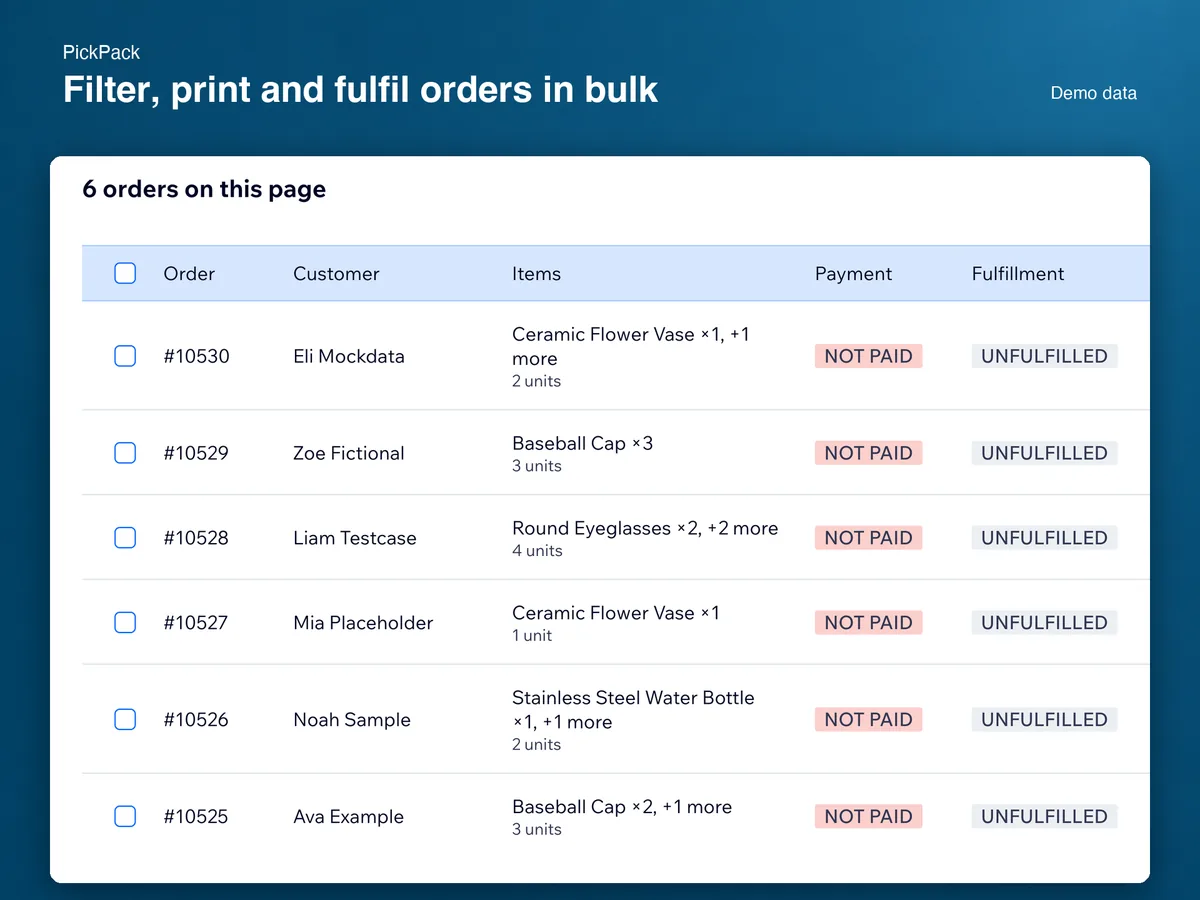
Instale pelo App Market e abra o PickPack pelo seu painel. Ele lista os pedidos que ainda esperam, cem por vez, com o cliente, os itens e o status em cada linha. Não há conta a criar nem sincronização a esperar.
Reduza a lista à separação de hoje
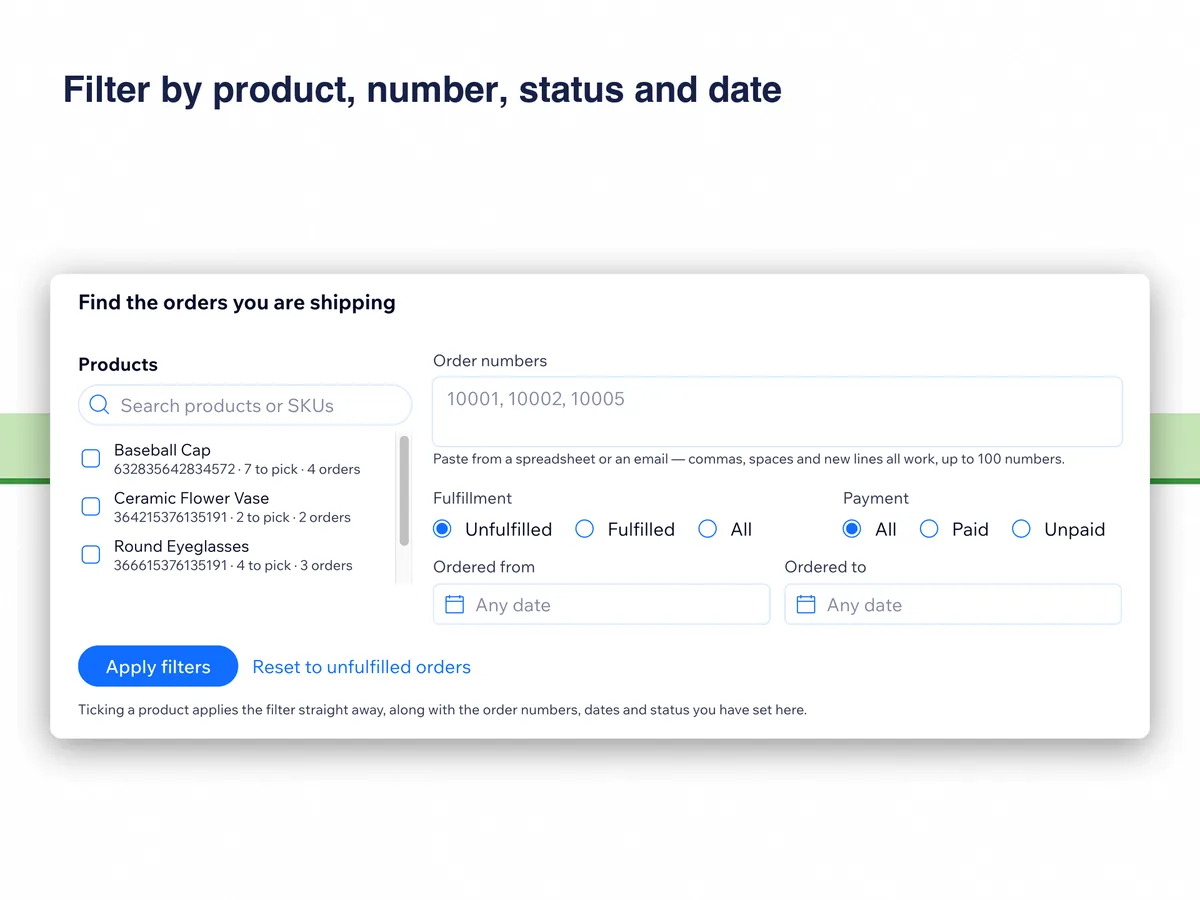
Marque os produtos que vão sair, buscando por nome ou SKU; marcar um já aplica o filtro. Ou cole uma coluna de números de pedido vinda de uma planilha ou de um e-mail. Status de envio, status de pagamento e um intervalo de datas ficam ao lado, atrás de Apply filters.
Imprima a lista de separação
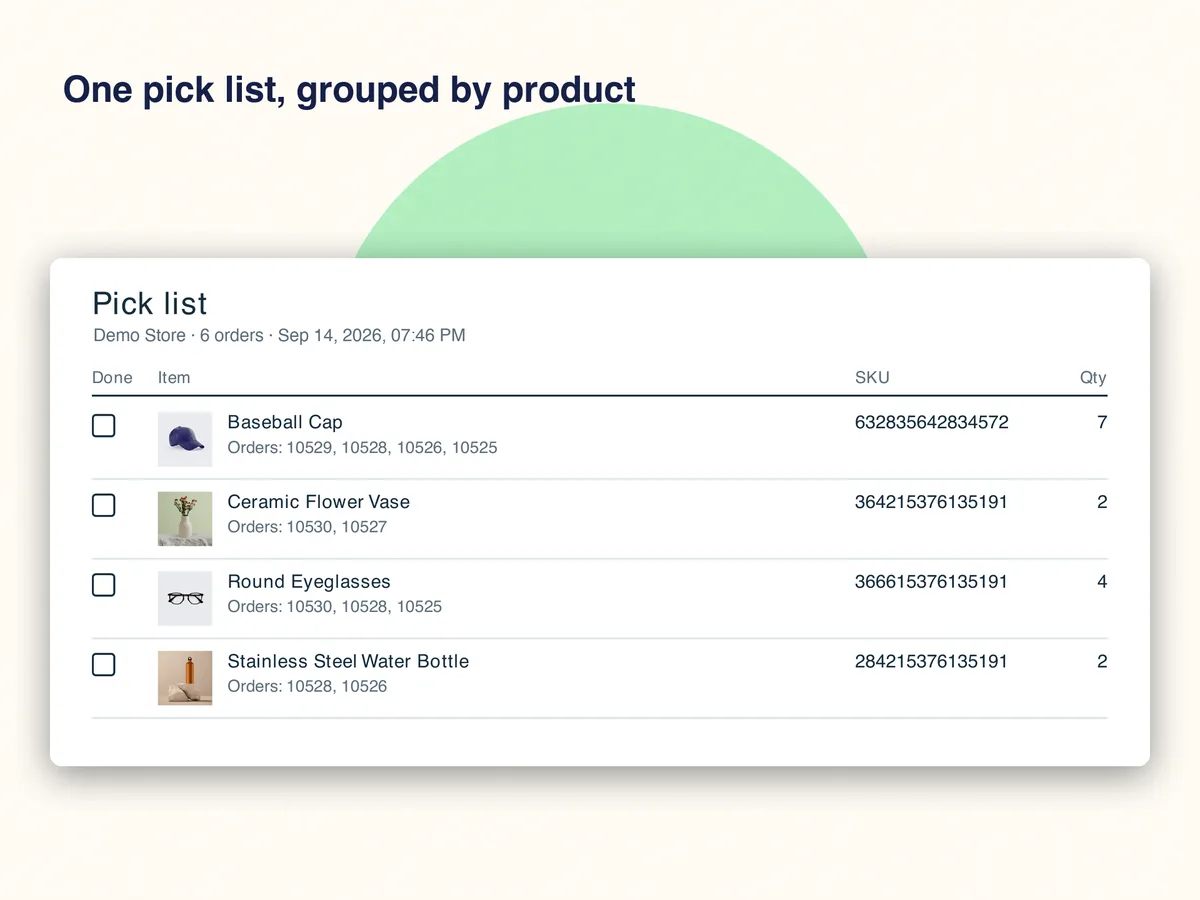
Selecione a página pela caixa do cabeçalho ou escolha Select all orders matching this filter para pegar todos os pedidos que batem com o filtro, inclusive os das páginas seguintes. Print pick list abre um PDF agrupado por produto e variante: a quantidade a separar, os números de pedido que ela cobre e uma caixa em cada linha.
Imprima os romaneios
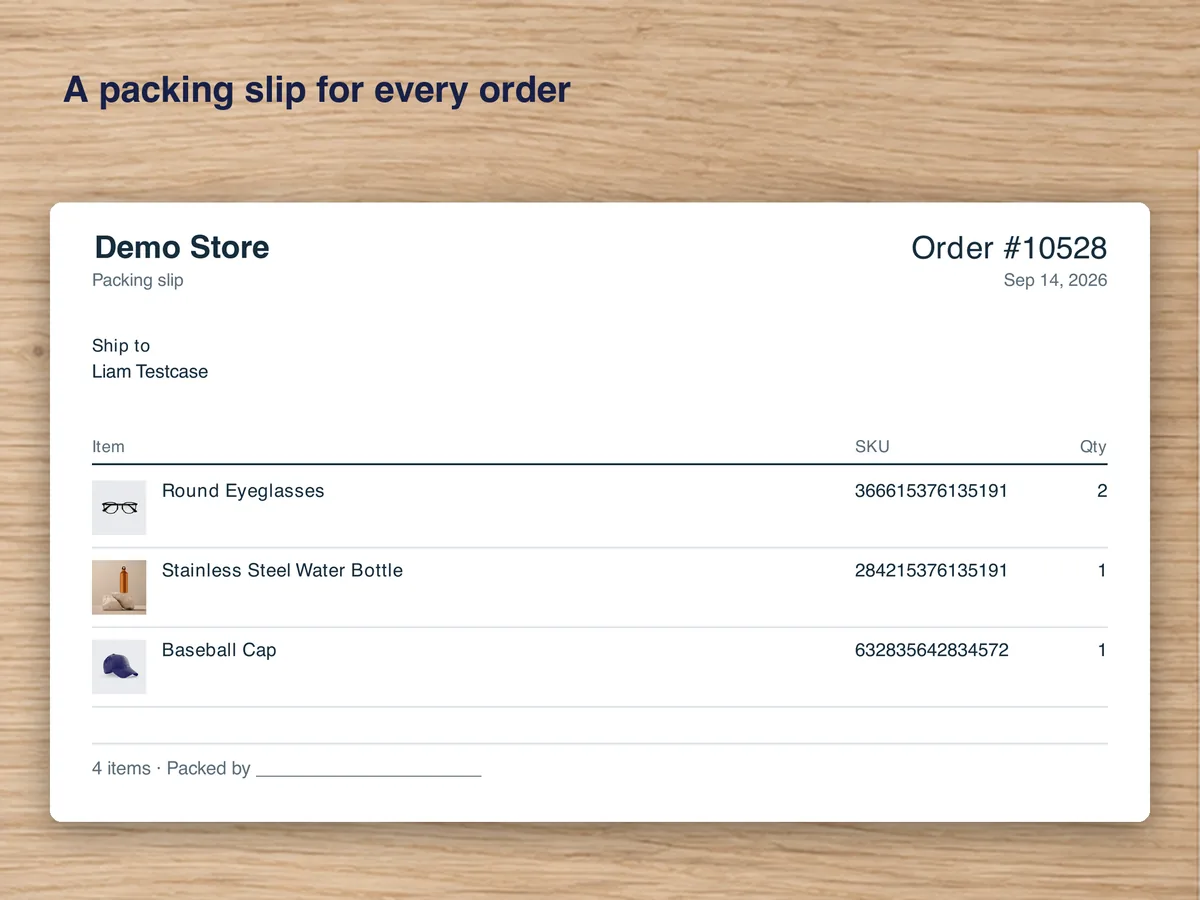
Print packing slips devolve um único PDF em que cada pedido começa na própria página. No painel de opções ficam o tamanho das fotos, A4 ou Letter, se entram os campos do checkout preenchidos pelo comprador e a observação dele, e um logotipo; sem logotipo, os romaneios levam o nome da sua loja.
Marque esses mesmos pedidos como enviados
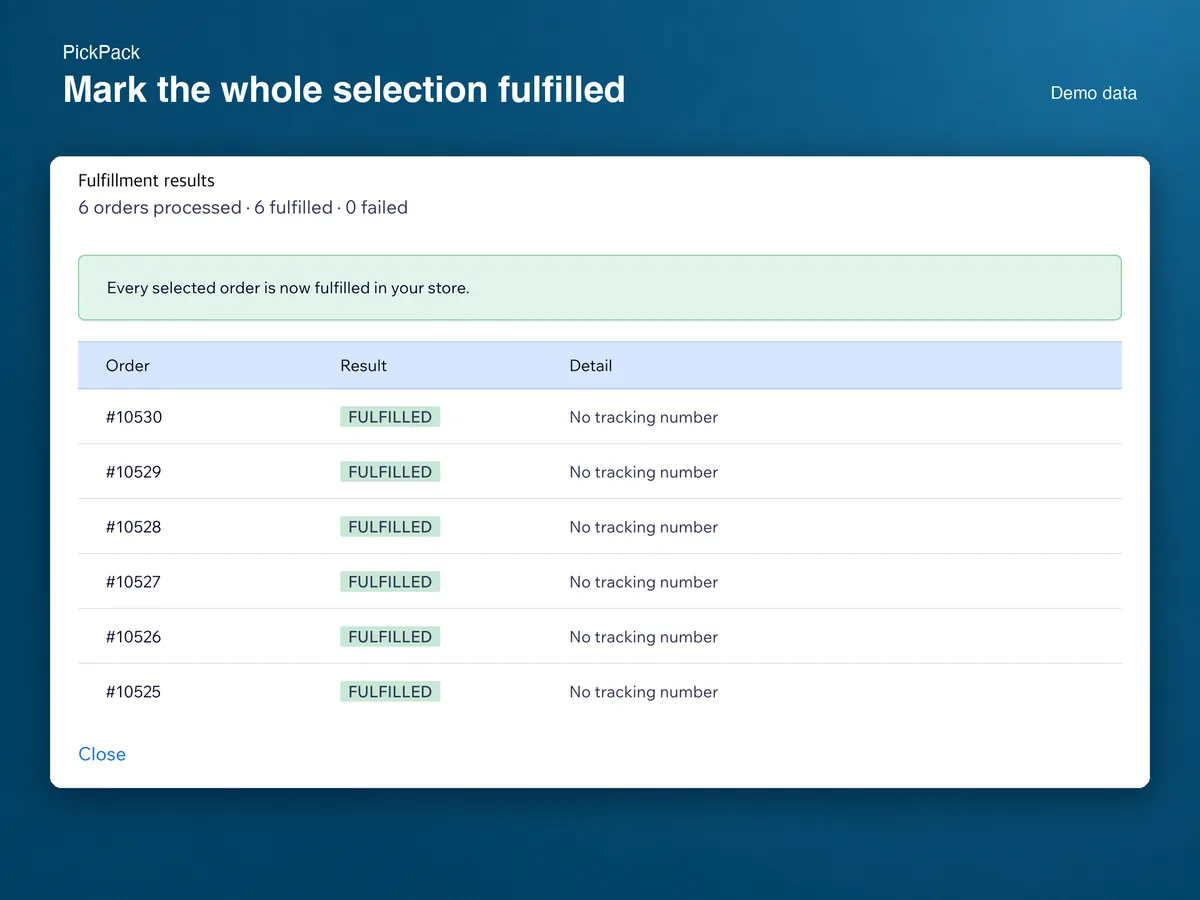
Mark fulfilled manda a mesma seleção em grupos de cem, até quinhentos pedidos por lote. A tabela de resultados mostra cada pedido como Fulfilled ou Failed com o motivo, e Retry failed only reenvia exatamente esses. Pedidos que a sua loja já tinha enviado são informados e deixados como estão. O código de rastreio entra quando há um único pedido selecionado.
Detalhes, e o que o app não faz
Logo depois de um lote, a busca de pedidos da loja demora um instante para acompanhar. Enquanto isso, o PickPack esconde os pedidos que você acabou de enviar e diz quantos são. Se a loja responder que há requisições demais, o app tenta três vezes em alguns segundos, depois para e avisa que nada foi enviado; o filtro e a seleção ficam atrás de um botão para tentar de novo.
Pedidos criados à mão no painel muitas vezes não têm comprador nem endereço. Ainda assim saem impressos, com "No customer" no lugar do endereço. Os campos do checkout só existem em pedidos feitos depois que você criou o campo, então os antigos não mostram nenhum. O histórico guarda cada lote, então dá para reimprimir os mesmos pedidos ou reabrir o filtro de ontem.
Os limites são propositais. O PickPack não compra nem imprime etiquetas de envio, não conecta contas de transportadora, não calcula frete e não rastreia encomendas. Estoque, código de barras, notas fiscais e edição de pedidos também estão fora. Os dados do comprador e os PDFs gerados não ficam no banco de dados do app.
Perguntas frequentes
Quanto custa?
Vinte pedidos enviados por mês são gratuitos, num mês de calendário em UTC que recomeça no dia primeiro. Acima disso, o plano Standard custa $4.99 por mês, ou $4.16 por mês na cobrança anual, com 14 dias de teste. A impressão não é contada em nenhum dos dois planos.
O que acontece quando acabam os pedidos gratuitos?
As listas de separação e os romaneios continuam saindo; só o marcar como enviado dentro do app espera. Se a seleção for maior do que o que sobrou, saem os pedidos que cabem e o resto volta na tabela de resultados com o motivo. Você pode marcar esses como enviados no seu próprio painel, ou mudar de plano e o próximo sai na hora.
Tem reembolso?
Se você cancelar durante o teste, nada é cobrado. Depois de uma cobrança, peça em até 14 dias a partir dela e devolvemos o valor inteiro. Cancelar mais tarde interrompe a cobrança seguinte e o plano continua até o fim do período pago; na cobrança anual, os meses inteiros não usados são devolvidos quando você pede. Nós abrimos o reembolso e o App Market processa: até três dias úteis para aprovar e até vinte para o dinheiro chegar.
E os pedidos enviados pela metade?
Um pedido enviado em parte continua na lista padrão junto com os pendentes, e o lote manda o que falta, não as quantidades que já saíram. Pedidos totalmente enviados são pulados e informados, nunca mandados duas vezes. Os códigos de rastreio continuam indo um pedido por vez, que é o limite da própria loja.
Ver o PickPack no Wix App Market
Ver o PickPack no Wix App Market