
주문을 출고하면 고객에게 내가 쓴 메일이 나가게 하기
주문을 출고 처리하고 송장번호를 넣습니다. 그다음 고객이 받는 안내가 스토어 기본 템플릿이 아니라 내가 쓴 문장이었으면 합니다. 그래서 오토메이션을 열고 주문이 출고됐을 때 도는 트리거를 찾는데, 목록에 없습니다.
빌더가 지금 무엇에서 시작할 수 있는지, 왜 송장번호를 넣을 자리가 없는지, 그리고 내가 쓴 배송 메일을 어떻게 내보내는지 순서대로 봅니다.
아무도 못 찾은 트리거
Wix 공식 포럼에 2024년 12월 25일 한 스토어 운영자가 이렇게 물었습니다. "Is there any way to trigger an automation in Wix when a tracking number is added to an order?" 주문에 송장번호를 넣을 때 오토메이션을 돌릴 방법이 있느냐는 질문이고, 답글은 없습니다.
넉 달 뒤인 2025년 4월, Wix Studio로 스토어를 만들던 다른 운영자가 같은 벽을 반대편에서 적었습니다. 스토어가 자동으로 보내는 메일은 "not very customizable"이라, 주문이 들어올 때 나가는 안내는 이미 직접 만들어 쓰고 있었습니다. 출고할 때도 똑같이 송장번호가 든 자기 메일을 보내고 싶은데 그 트리거를 찾지 못했다는 이야기입니다.
우회로는 문제보다 비쌉니다. 2026년 2월에는 주문 상태를 읽어 해결해 보려던 사람이 "I set up a condition to read the Status element, but it can never tell when the order is fulfilled"라고 적었습니다. 조건으로 상태를 읽게 했지만 출고됐는지는 끝내 알 수 없다는 말입니다. 주문을 ERP로 보내고 파트너에게서 송장번호를 받아 오는 다른 스토어는 그 비용을 시간으로 적었습니다. "Currently we work 3-4 hours a day with 2-3 employees, because this is not automatic at the moment."
빌더가 시작할 수 있는 것
이미 있는 것부터 봅니다. Wix 도움말의 스토어 트리거 문서는 오토메이션이 시작할 수 있는 동작 셋을 적어 둡니다. 주문이 들어왔을 때, 체크아웃이 중단됐을 때, 상품이 만들어졌을 때입니다. 같은 문서가 예약 주문이나 주문 출고로는 오토메이션을 만들 수 없다고 못 박고, 이 기능은 투표를 모으는 중이라고 밝혀 둡니다.
트리거 다음은 넉넉합니다. 지연을 넣을 수 있고, 주문에 특정 상품이 들어 있을 때만 이어지도록 조건을 걸 수 있고, 이메일이나 채팅 메시지, 쿠폰으로 답할 수 있습니다. 문제는 그 전부가 포장도 하기 전의 한 순간에 매달려 있다는 것입니다.
스토어가 스스로 보내는 배송 메일은 하나 있습니다. 주문에서 Add Tracking No.를 누르면 Send shipping confirmation email 체크박스가 있고, 송장번호는 그 메일에 들어갑니다. 포럼 글들이 바꾸고 싶어 하는 게 정확히 그 메일입니다. 디자인도 문구도 하나이고 모든 주문에 똑같이 나갑니다.
내가 쓴 배송 메일까지 세 단계
Order Triggers for Automations는 저희가 만든 앱입니다. 빌더에 트리거 네 개를 더하고, 주문에 무슨 일이 생기면 그 트리거로 이벤트를 보냅니다. 메일은 여전히 사이트의 오토메이션이 보냅니다.
설치합니다. 연결할 것은 없습니다
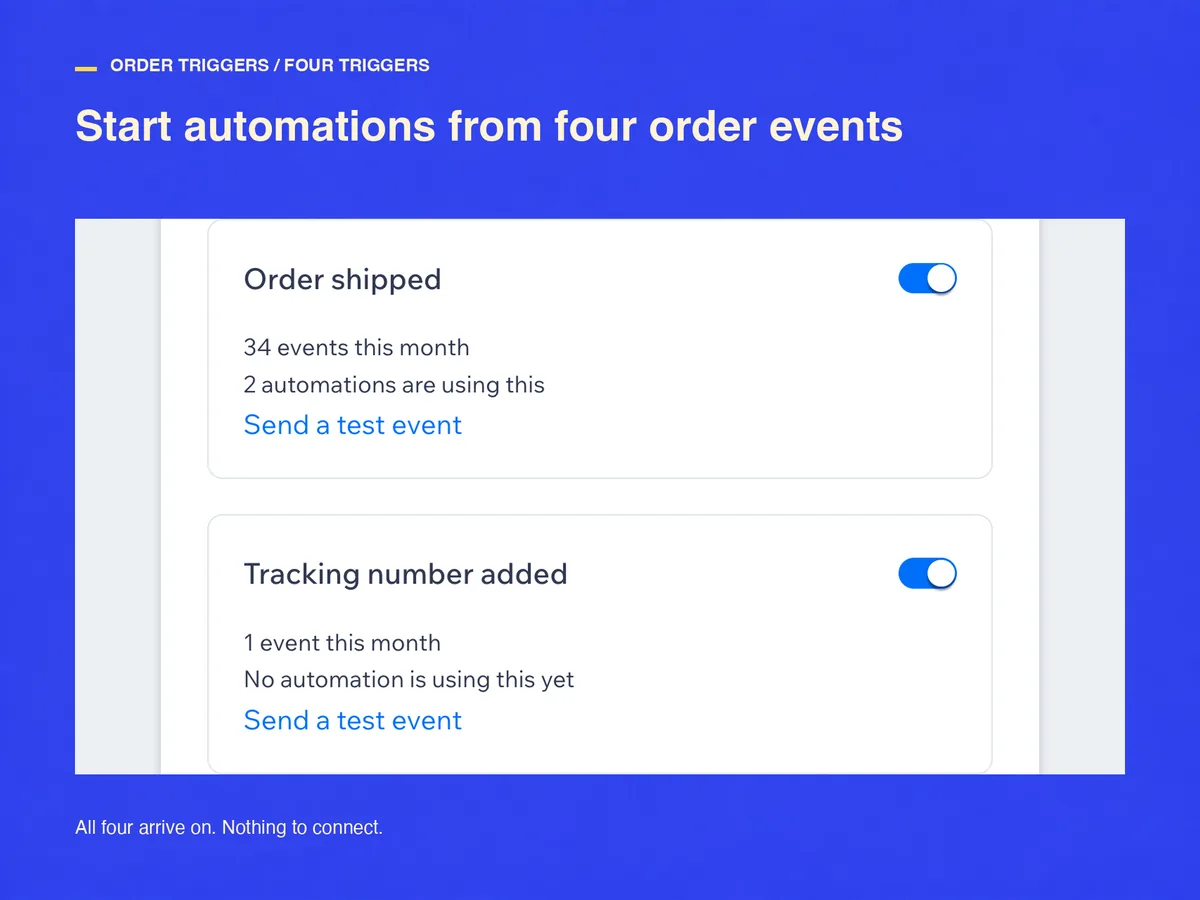
트리거 네 개가 켜진 채로 도착합니다. Order shipped, Tracking number added, Order partly shipped, Order canceled입니다. 만들 계정도, 넣을 키도, 채울 칸도 없습니다. 홈 화면은 트리거마다 이번 달에 몇 번 발화했는지와 그 트리거를 듣고 있는 오토메이션이 몇 개인지를 함께 보여 줍니다. 어느 것이 실제로 일하고 있는지 한눈에 보라는 뜻입니다.
빌더를 열고 트리거를 고릅니다
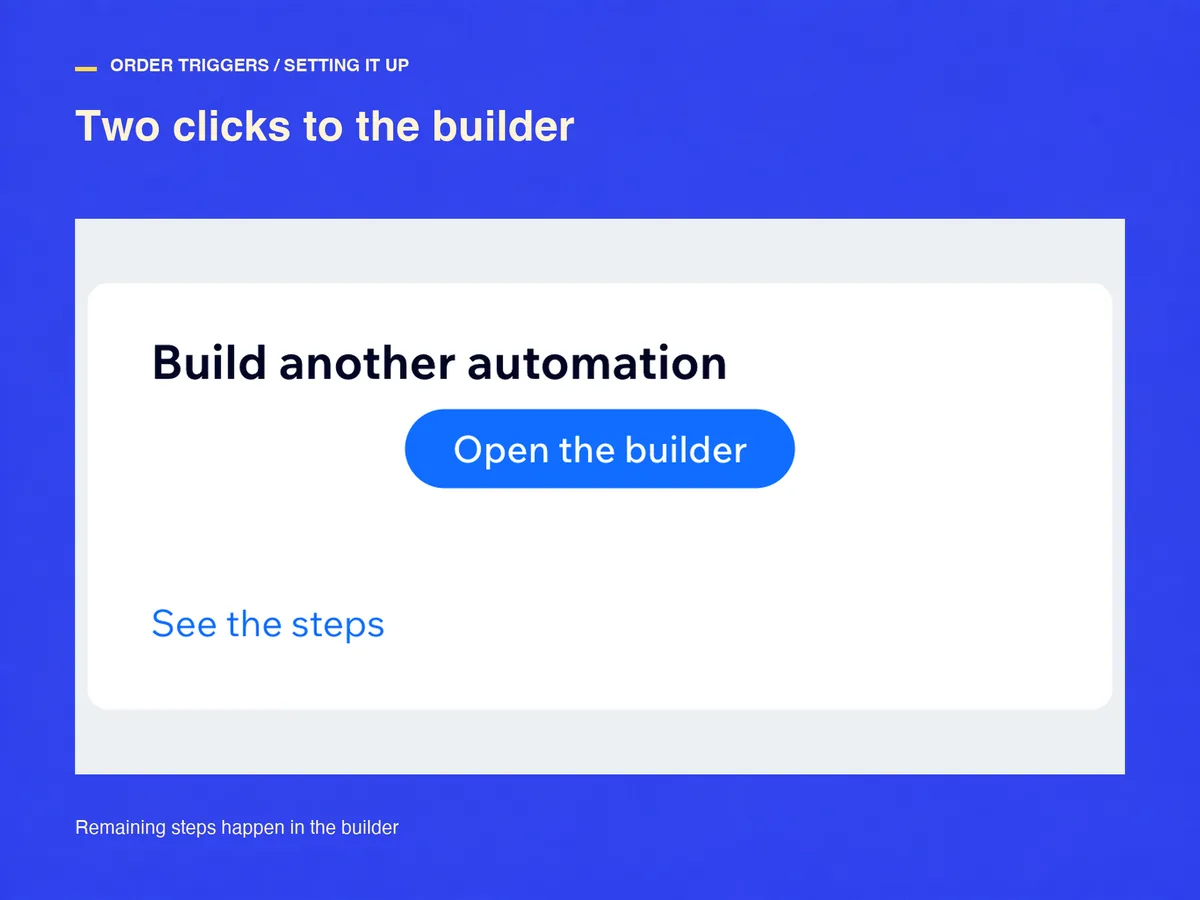
카드의 Open the builder in a new tab을 먼저 누릅니다. 빌더가 새 탭에서 열려 단계 설명이 뒤에 그대로 남습니다. 트리거 네 개는 트리거 목록에서 앱 이름으로 묶인 그룹 안에 있습니다. 빌더가 셋만 보여 주고 넷째는 Show all (4) 뒤에 접어 두니, 없다고 판단하기 전에 그것부터 눌러 봅니다. Order shipped를 고르고 Apply, 그 아래 +를 누르고 Send an email을 고릅니다. 버튼 이름은 대시보드 언어를 따라갑니다. 사이트에서 처음 만드는 이메일 액션은 템플릿이 열리기 전에 발신자 정보를 묻고, 기본 회신 주소는 한 번 바꾸면 되돌릴 수 없으니 고객이 답장할 주소로 정합니다.
메일에 송장번호를 넣습니다
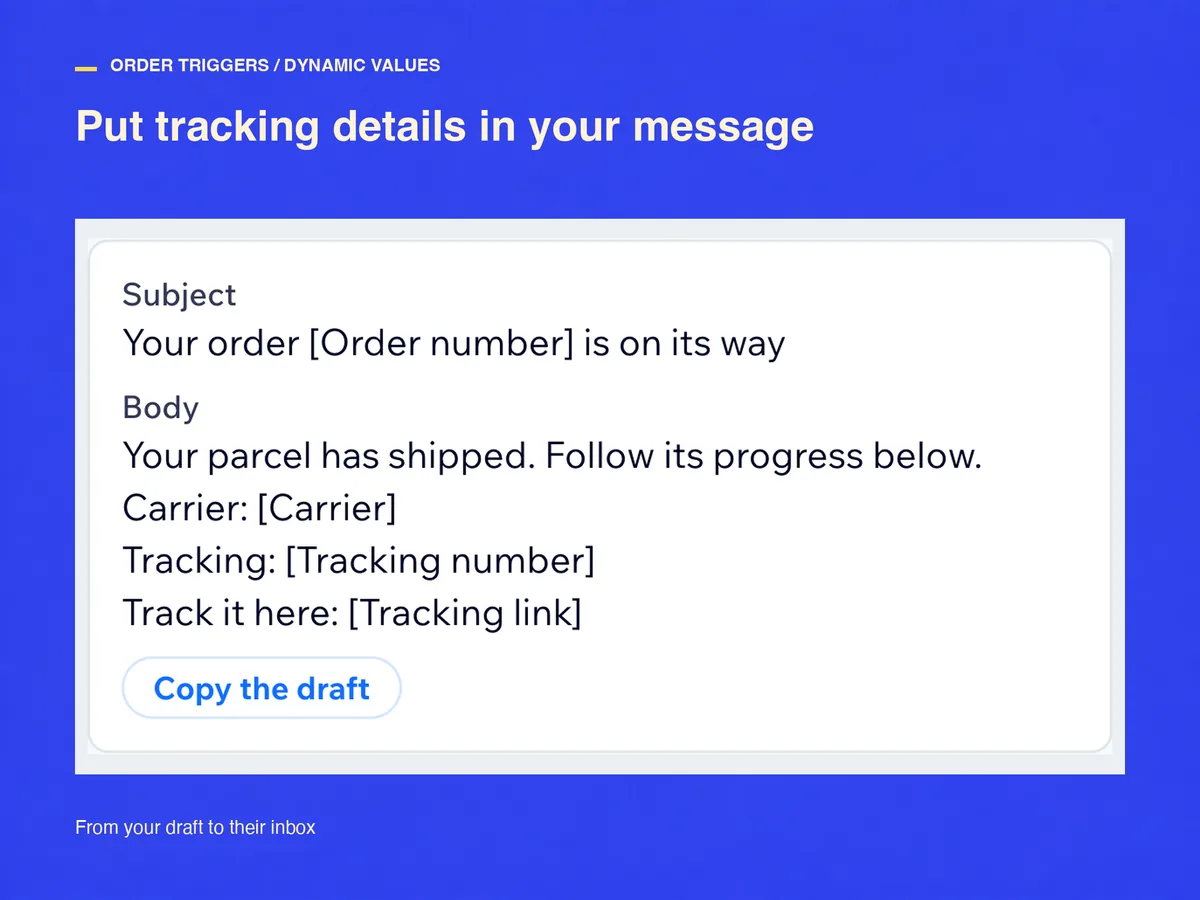
값은 키보드로 치지 않고 칸 옆 Customize에서 꺼냅니다. 주문번호, 송장번호, 운송사, 추적 링크, 품목, 주문 금액, 발생 시각 일곱 가지입니다. 카드에는 복사해서 고쳐 쓸 제목과 본문이 있고, 값이 들어갈 자리마다 [name]이 적혀 있습니다. 목록에 없는 여덟째 값이 조용한 일을 합니다. 고객의 연락처인데, 그것 덕분에 Send an email이 그 구매자에게 닿고 같은 메일에서 이름을 부를 수 있습니다. 그다음 Apply, 그다음 Activate입니다. 마지막으로 그 트리거의 Send a test event를 누릅니다. 가장 최근 주문으로 실제 이벤트를 보내니 1분 안에 오토메이션이 돌고, 고객보다 먼저 결과를 읽게 됩니다. 테스트는 무료입니다.
부분 출고와 취소, 그리고 소포 하나에 안내 하나
대시보드에서 송장번호를 넣으면 주문이 출고 처리되면서 배송 정보도 바뀝니다. 그래서 앱에는 알림이 1초쯤 간격으로 두 번 옵니다. 보고되는 이벤트는 하나입니다. 송장번호가 이미 들어 있는 Order shipped이고, 나머지 하나는 로그에서 접히고 사용량에도 들어가지 않습니다. Tracking number added는 이미 출고된 주문에 송장번호가 새로 붙거나 바뀔 때만 보고합니다. 고객이 한 번 더 들어야 하는 경우가 정확히 그때입니다.
나눠 보내면 Order partly shipped가 발송할 때마다 한 번씩 보고하니 소포마다 안내가 따로 나갑니다. Order canceled는 내가 취소하든 고객이 취소하든 보고합니다. 해당 없는 값은 빈 채로 보내지 않고 아예 빼고 보냅니다. 출고 전에 취소된 주문에는 송장번호가 없으니, 취소 안내 메일은 그 칸들 없이 만듭니다.
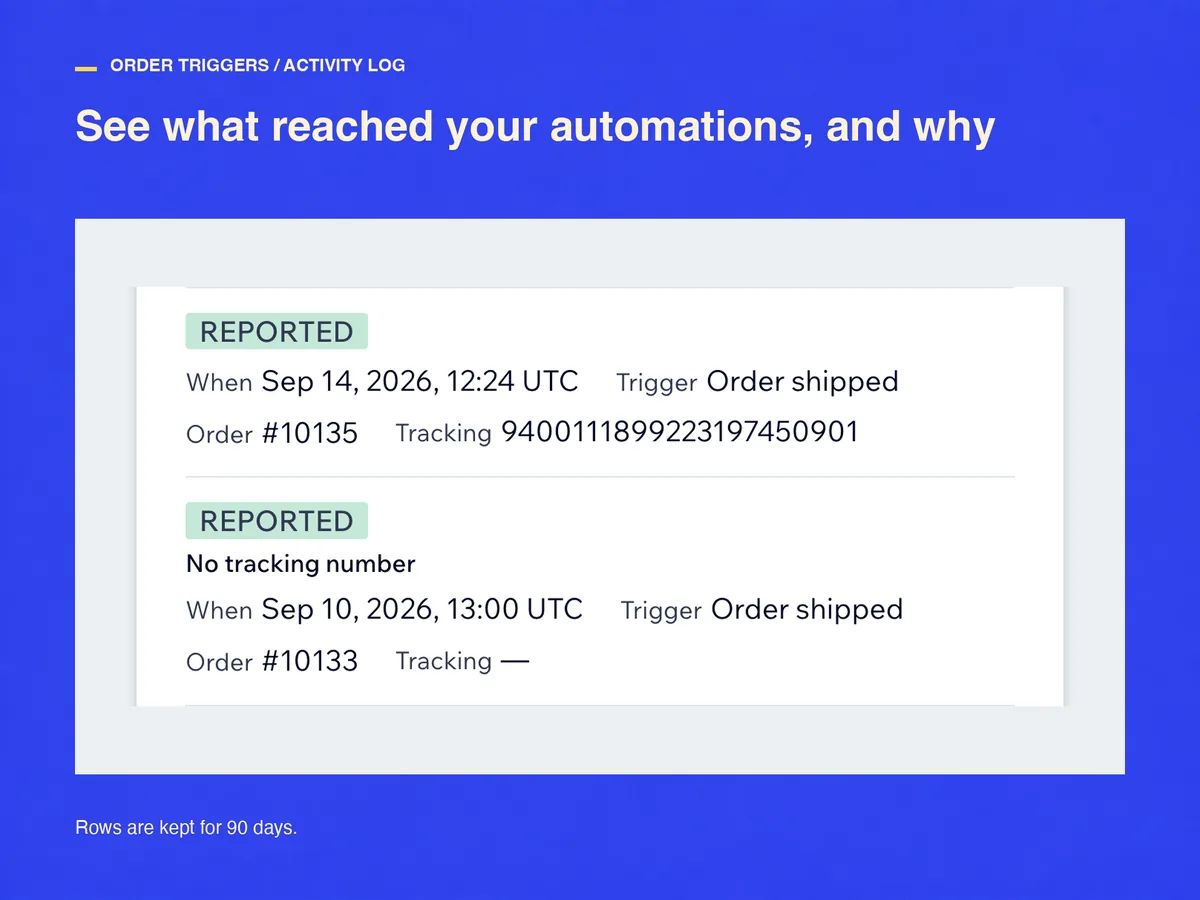
활동 로그는 이벤트마다 무슨 일이 있었는지 적습니다. 보고됨, 건너뜀과 그 사유, 실패입니다. 실패로 남는 것은 10초 남짓 동안 세 번 다시 시도한 뒤입니다. 그 행에는 Try again이 남고, 누르면 주문을 다시 읽으니 그사이 고쳐 둔 송장번호는 고쳐진 채로 나갑니다. 행은 90일 동안 보관합니다.
요금과, 하지 않는 일
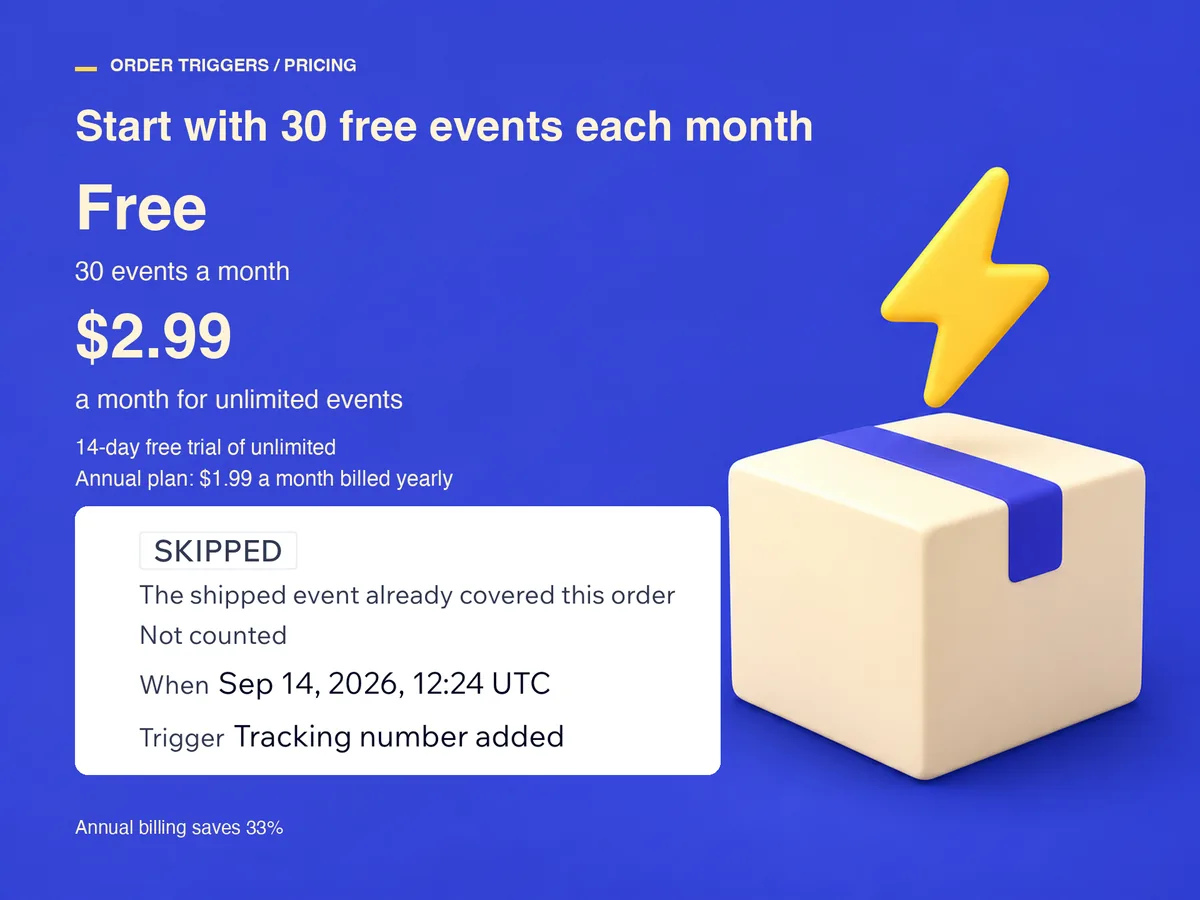
무료로 한 달에 30건을 보고합니다. 달은 UTC 기준 달력 한 달입니다. 세는 것은 보고된 이벤트뿐입니다. 건너뛴 이벤트는 값이 없고, 실패한 이벤트는 자리를 돌려주고, 테스트는 무료라 내 설정을 확인하는 데 한도를 쓰지 않습니다.
자동으로 청구되는 것은 없습니다. 30건을 넘으면 새 이벤트는 건너뜀으로 기록되고 오토메이션에 닿지 않습니다. 그 행에도 Try again이 남아서, 늦게라도 보낼 값어치가 있는 주문을 하나씩 골라 누르면 됩니다. Standard는 월 $2.99, 연납이면 월 $1.99이고 14일 무료 체험이 붙습니다.
앱이 하는 일은 트리거와 그 값을 대는 것까지입니다. 메일은 보내지 않습니다. 그래서 문구도 디자인도 보내는 시점도 오토메이션 쪽에 남습니다. 주문을 출고하지도, 라벨을 사지도, 운송사에서 배송 상태를 조회하지도, 주문을 고치지도 않습니다. 삭제하면 트리거가 빌더에서 빠지고 그 위에 만든 오토메이션은 멈추며, 사이트에 대해 저장해 둔 것은 전부 지웁니다.
자주 묻는 질문
출고하는 방식을 바꿔야 하나요?
아닙니다. 이벤트는 주문이 출고 처리됐다는 사실에서 나오고 누가 처리했는지는 보지 않습니다. 라벨·배송 앱이 기록한 출고도 손으로 넣은 출고와 똑같이 셉니다.
고객이 배송 메일을 두 번 받게 되나요?
한 번의 출고로는 아닙니다. 앱은 한 번만 보고합니다. 다만 스토어가 보내는 기본 배송 확인 메일과, 고객에게 메일을 보내는 다른 배송 앱은 계속 보냅니다. 내 오토메이션을 켜기 전에 Send shipping confirmation email 체크를 풀거나 그 앱의 메일을 꺼 두십시오.
요금은 얼마인가요?
무료로 한 달에 보고 30건입니다. Standard는 월 $2.99, 연납이면 월 $1.99이고 14일 무료 체험이 붙습니다. 결제는 App Market이 맡습니다.
환불이 되나요?
체험 기간에 취소하면 청구되지 않습니다. 청구된 뒤에는 그 청구일로부터 14일 안에 연락하시면 전액 환불합니다. 연납은 남아 있는 만월 분을 요청에 따라 환불합니다.
Wix App Market에서 Order Triggers for Automations 보기
Wix App Market에서 Order Triggers for Automations 보기